200以上 ペイント 写真 切り抜き 110974-ペイント 写真 切り抜き 丸
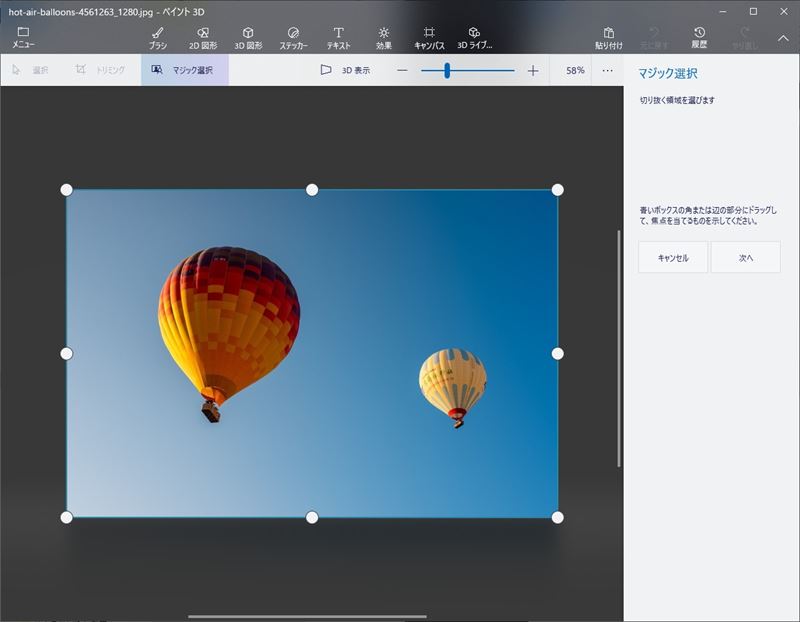
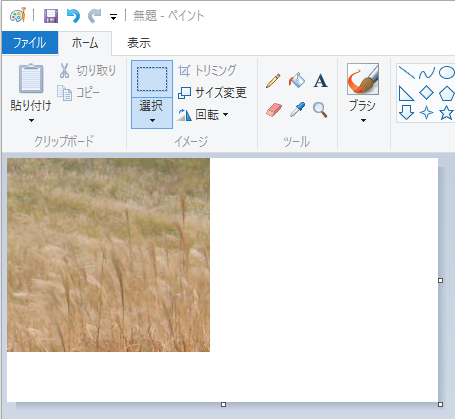
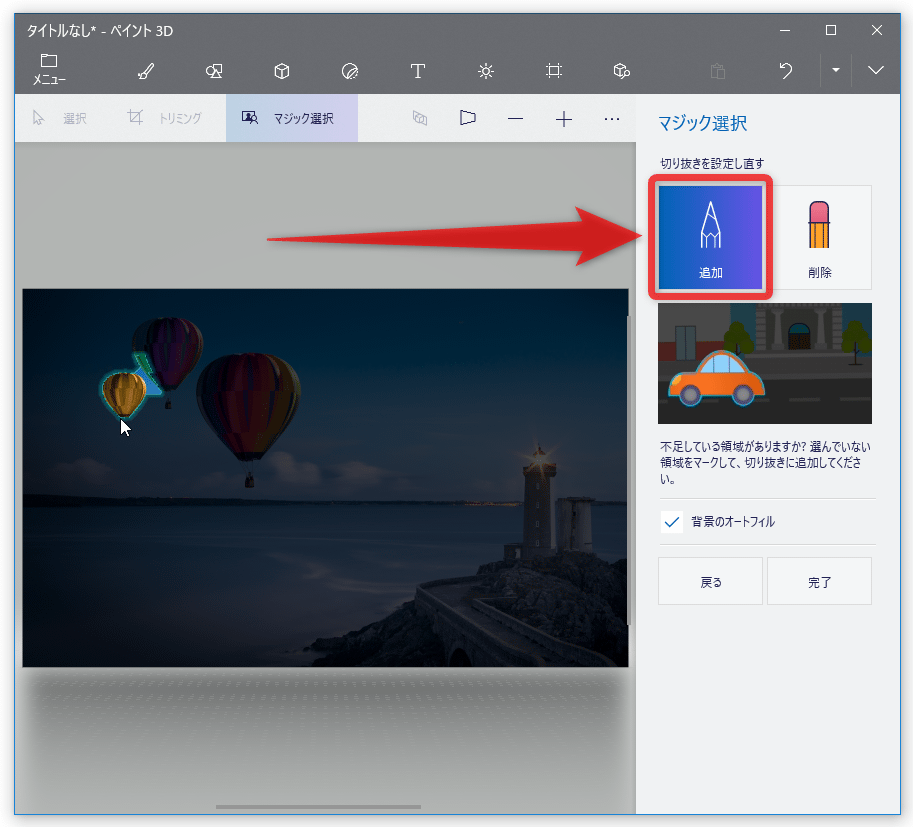
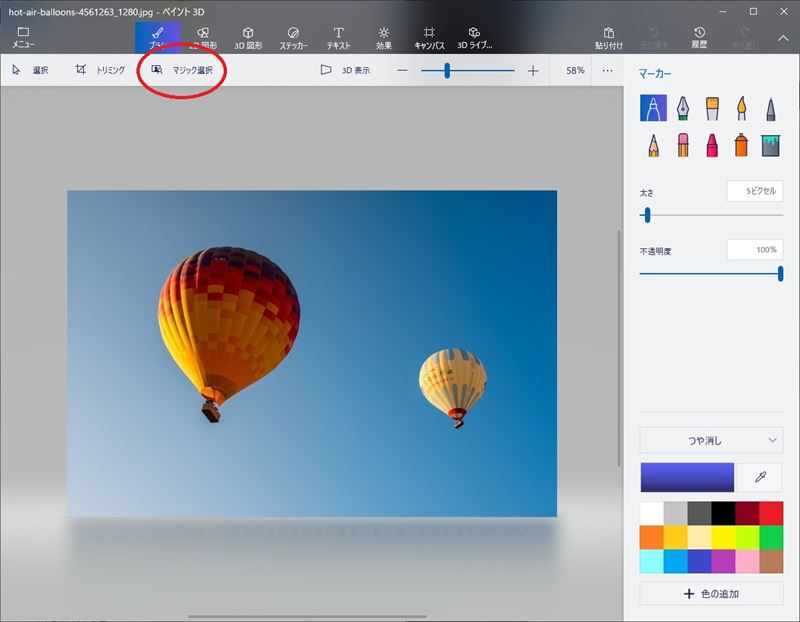
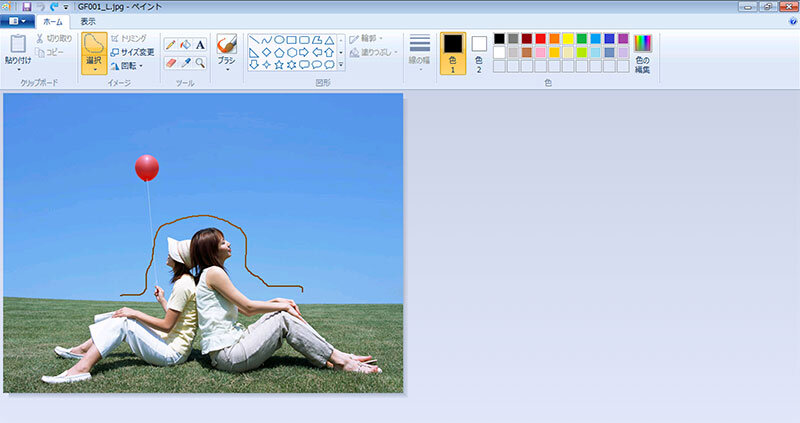
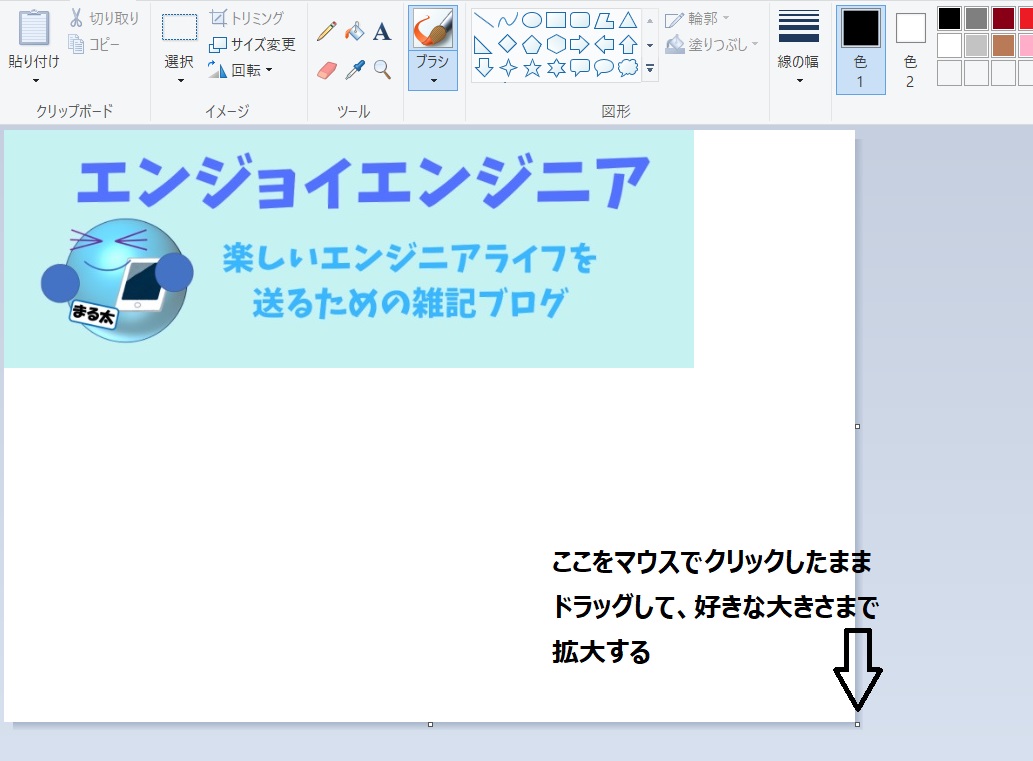
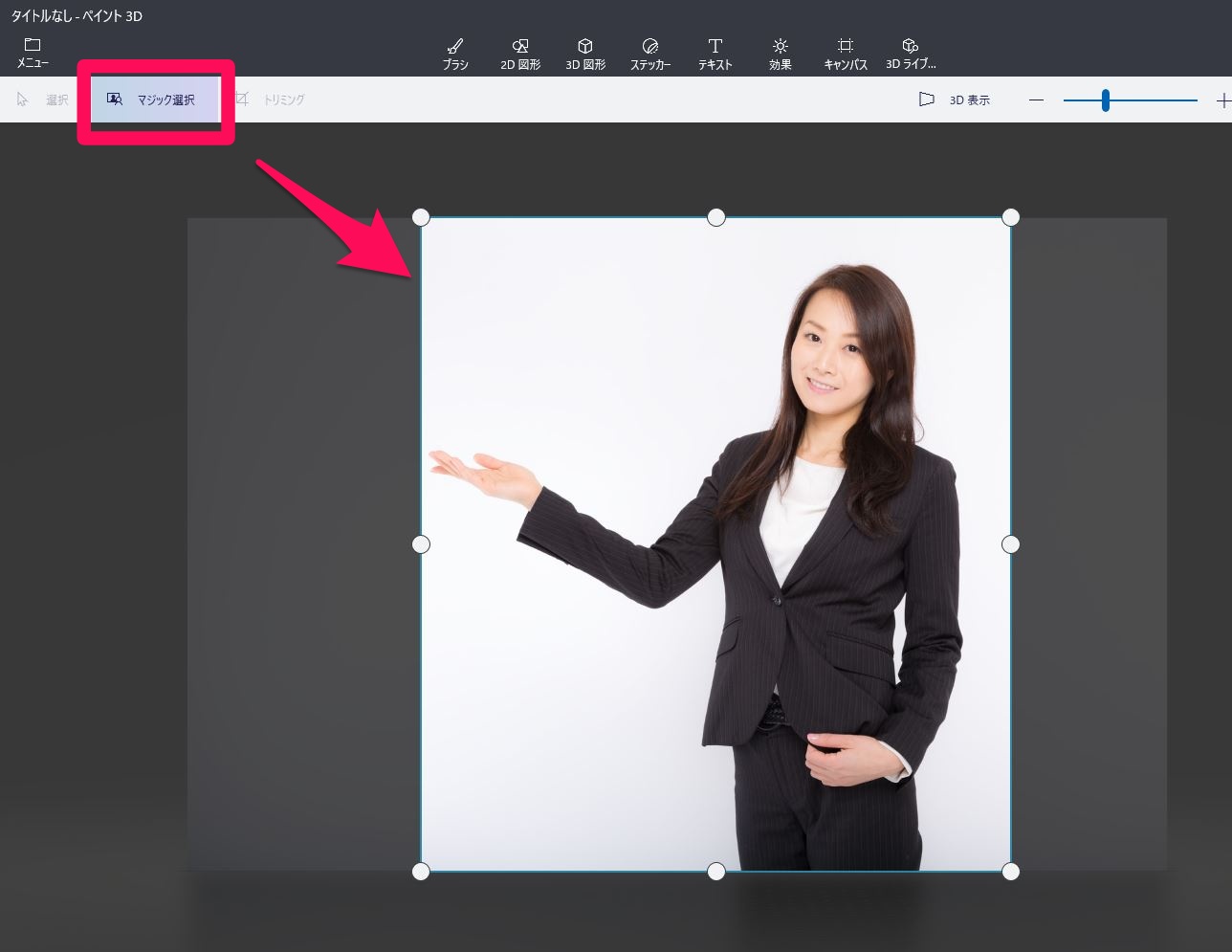
履歴書用の証明写真データを 4cm x 3cm に簡単に加工する方法 履歴書用の証明写真データは、写真屋さんで撮影すればだいたいもらえると思うのですが、いざもらってみると写真とは違う上半身画像データでそのままでは履歴書用の写真データには使えません ペイント3dで写真を切り抜く方法 まずは、簡単な対象物の切り取りからやってみます。 画像を右クリックして「 ペイント3d 」で画像を開きます。 画像をペイント3dで開いたら「 マジック選択 」をクリックします。今回はこんなバルーンの写真にしてみました。 まずペイントで 円形に切り抜きたい画像を読み込みます 。 画像サイズ(ペイント領域)を拡張する 次に、画像の右下の小さい をマウスクリックで引っ張って 領域を拡張します 。 まる太 広げる領域は、元画像の2倍くらいの領域で大丈夫です。 円を描く では実際に円形に切り抜くための領域を作ります。 図形の 「楕円形」 をクリックして、 切り抜きたい大きさの円を作ります 。 そ

ペイント3d で 人物の切り抜き合成をやってみる Plane Note
ペイント 写真 切り抜き 丸
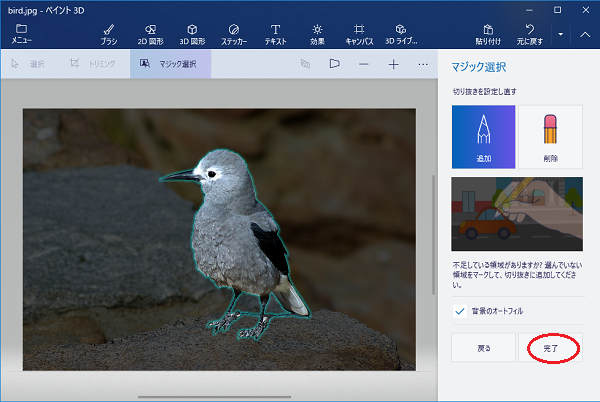
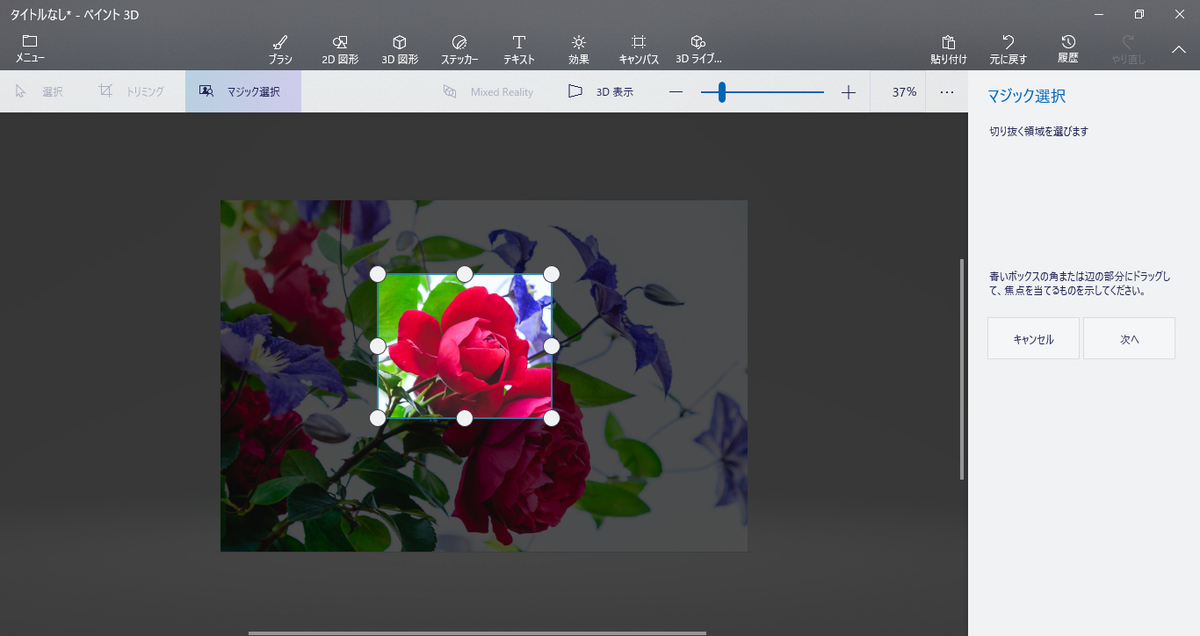
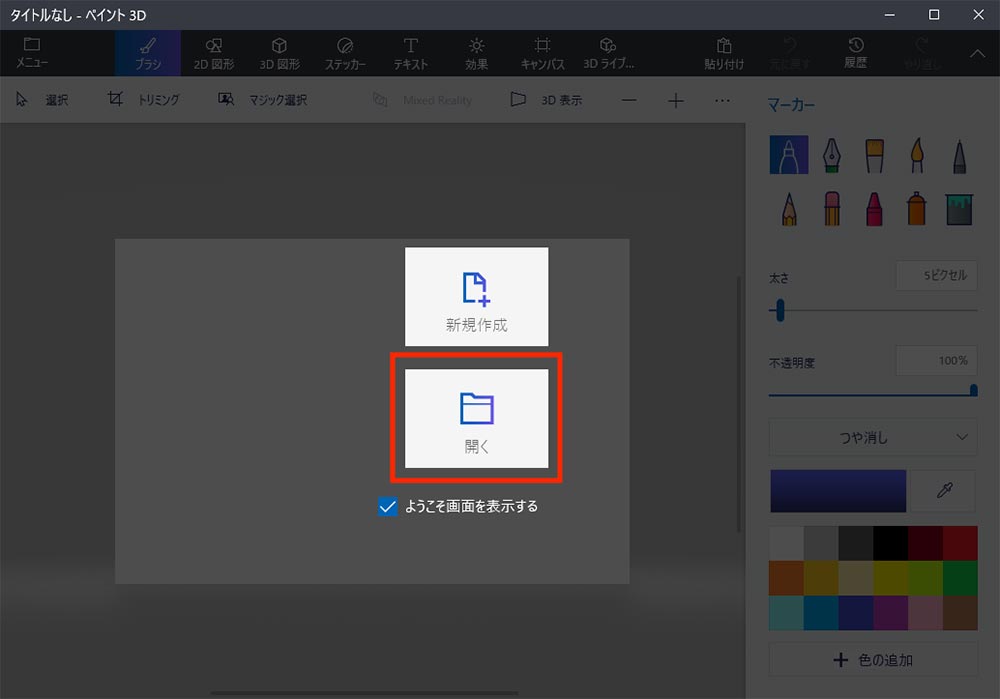
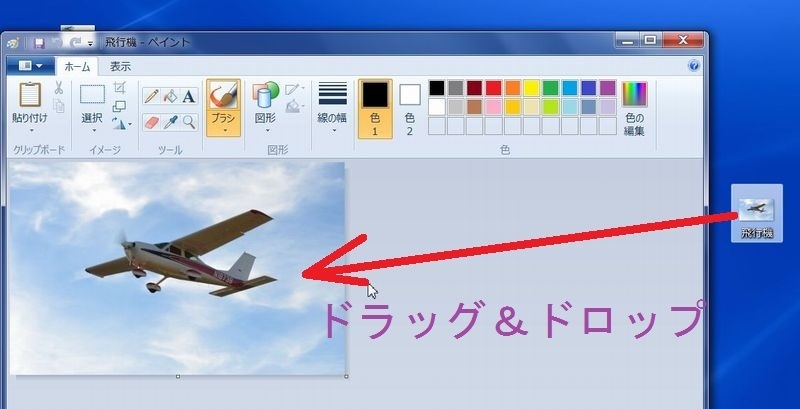
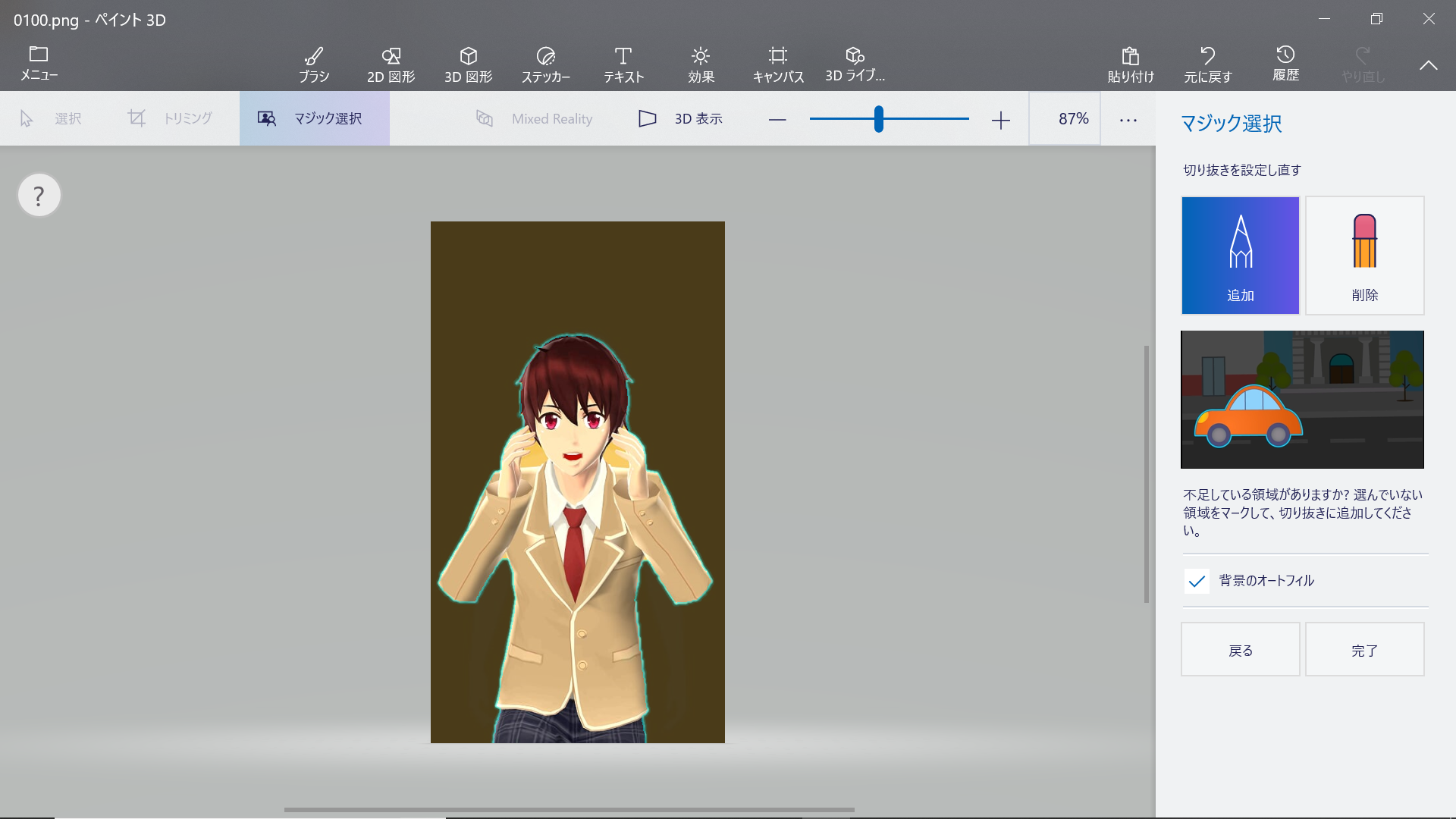
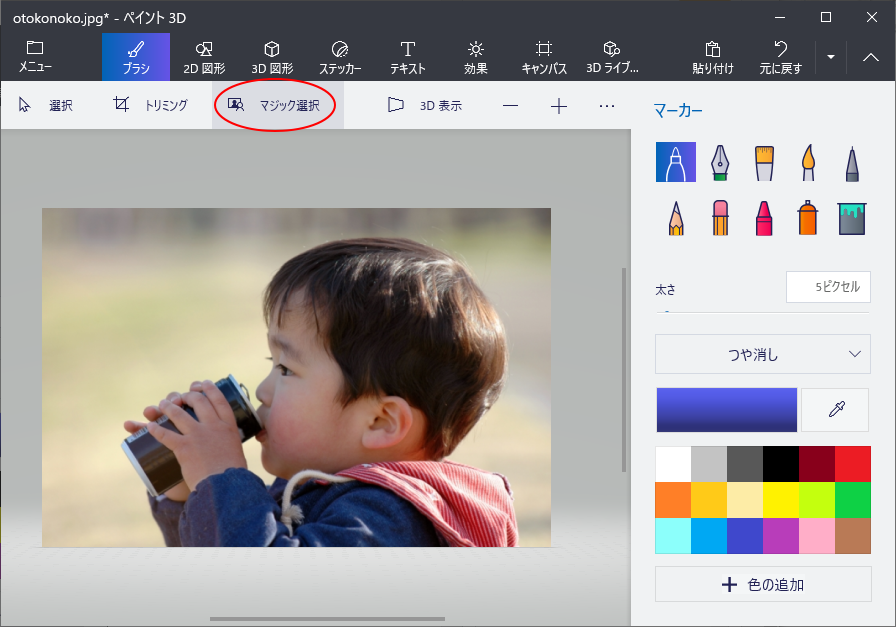
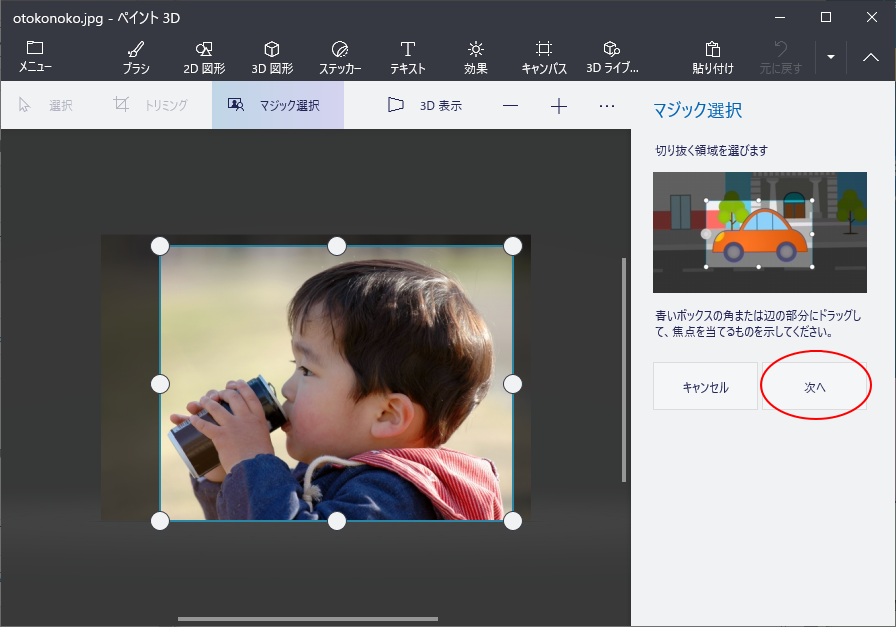
ペイント 写真 切り抜き 丸- エクスプローラから、ペイント 3Dのウィンドウに元の画像ファイルをドラッグ&ドロップする。 画像が表示されたら、マジック選択をクリックする。 切り抜きたい部分が囲まれるように マークをドラッグして調整し、次へをクリックする。 切り抜く領域が表示されるので確認する。 切り抜きたい領域が含まれていない場合は、追加をクリックして、その領域をドラッグする。 ペイントを起動後、「ホーム」タブの「貼り付け」の をクリックして、「ファイルから貼り付け」をクリックします。 加工の対象となる画像を選択します。 ここがポイントになります。 加工しようとしている画像を「ファイル」→「開く」から開いたのでは、切り抜くことができません。 「ファイルから貼り付け」と「開く」で、データ形式が違っているのだと思いますが、よくわか


初心者でも簡単 ペイントを使った画像のサイズ変更 切り抜き方法 ウェブラボ 株 スタッフブログ
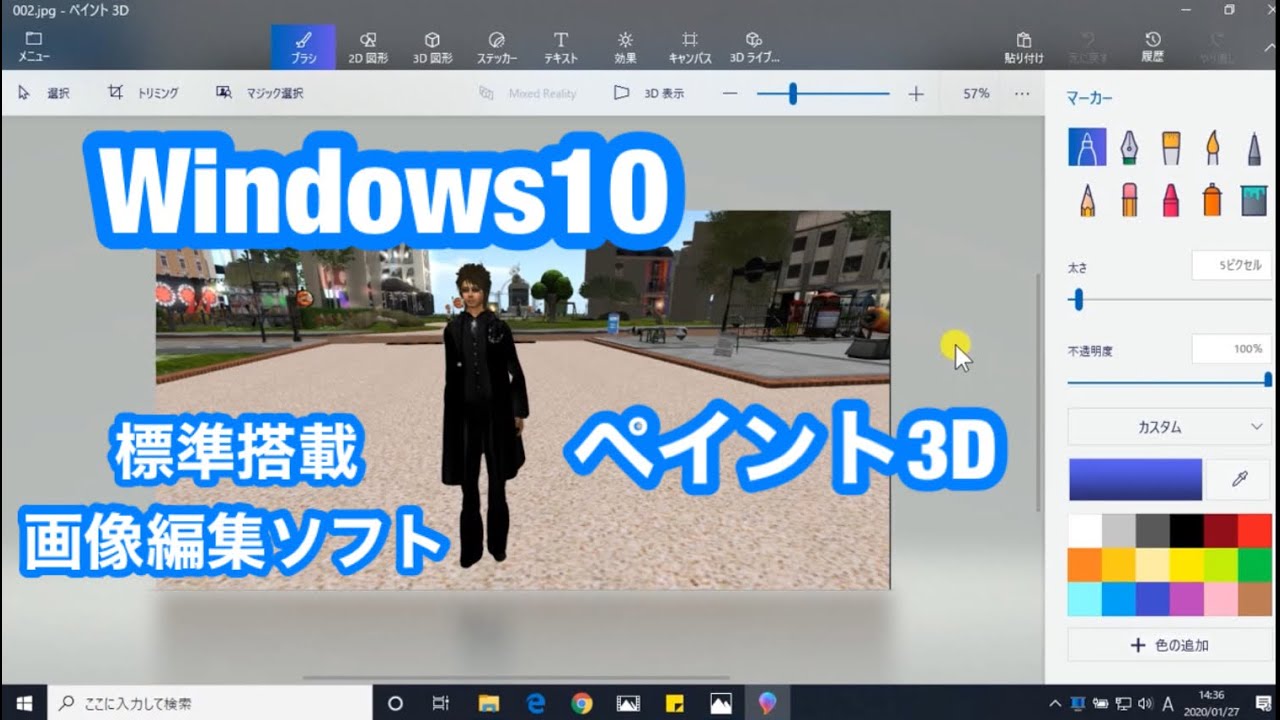
Windows10に自動アップデートに搭載(?)された「ペイント3D(スリーディー)」。 以前のバージョンに戻す人もいらっしゃるようですが、実は便利な機能が使えるようになっています。 ペイント3D(スリーディー)で出来ること 人物切り抜き 文字の3D化 3D図形作成 人物切り抜きは 他社ソフトデジタル関係のお得な情報やお役立ち情報が満載!公式サイトはこちら ⇒ https//pclessontvcom/ あなたのパソコン力が劇的にWindows 10 の「ペイント 3D」には、お絵かき機能だけではなく画像をトリミングする機能が付いています。 これは、専用のトリミング枠で囲んだ領域を別ファイルとして切り出すことができる機能で、画像内の特定部分のみを切り抜きたい時などに役立ちます。
画像を丸く切り抜きをしたい場合は、まず切り抜きをしたい画像をWindows10パソコン上に保存した後、 ペイントアプリを起動 させます。 ファイルから貼り付け ペイント3Dアプリを開いたら、「 ファイル 」を選択しクリックします。 ファイル一覧が表示されたら、切り抜きをしたい画像を選択し、「 貼り付け 」をクリックするか、ドラッグ&ドロップすることにより、ペイント画面上に貼り付Windows 10 の「ペイント 3D」には、画像内の特定物体を半自動で選択状態にする 「マジック選択」 という機能が付いています。 この機能を使うことで、輪郭が複雑な人物や物体等も、簡単な操作で選択&切り抜くことが可能となっています。「画像丸抜きくん」は、写真や画像を丸く切り取るシンプルなツールです。 snsのプロフィール写真などにお使いください。 画像を丸く切り抜きますか? 画像ファイルを選択し、アップロードボタンを押
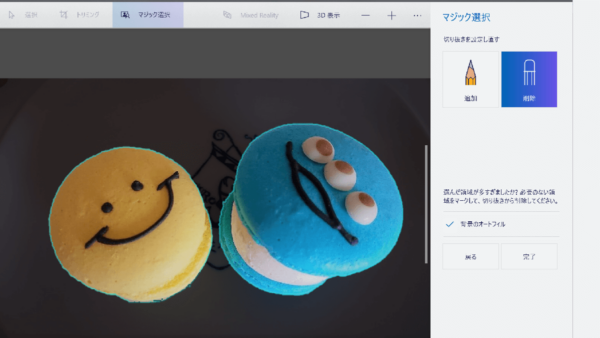
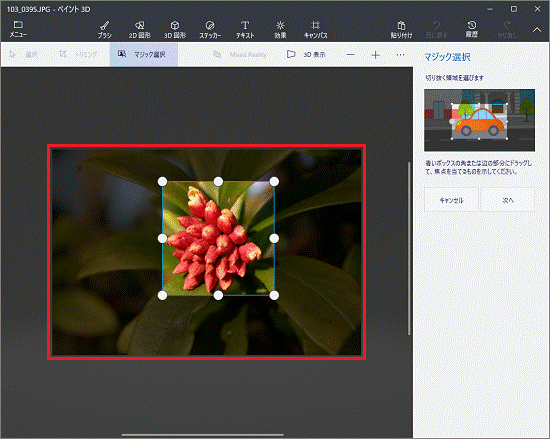
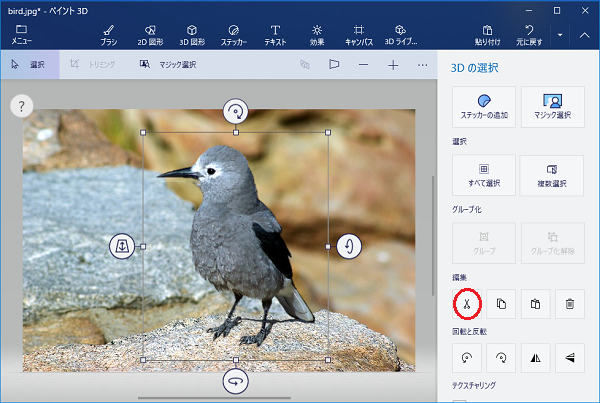
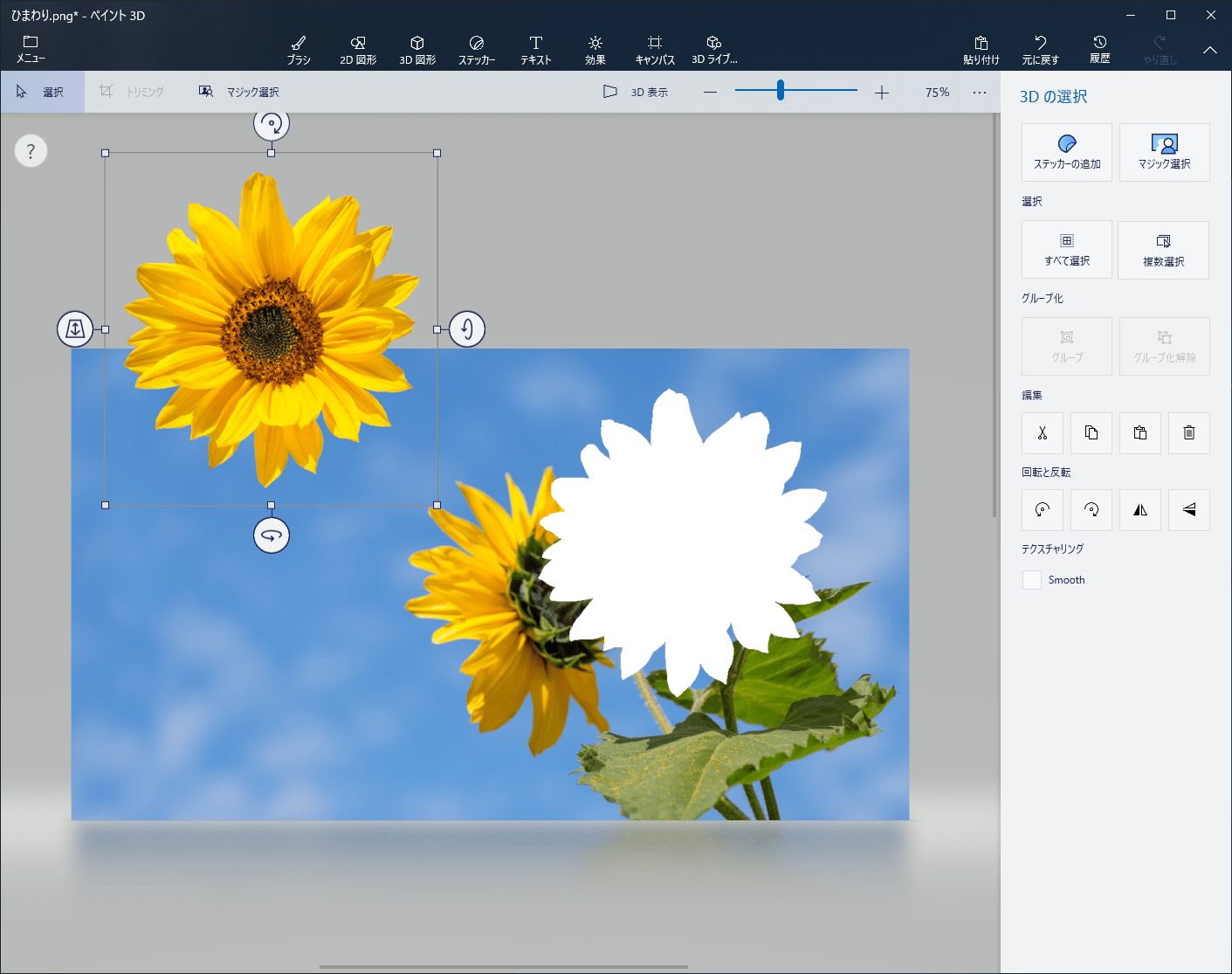
一部を切り抜く写真をクリックし、「開く」ボタンをクリックします。 写真が表示されます。 「マジック選択」をクリックします。 写真の周りに青いボックスが表示されます。 青いボックスの角または辺の丸をドラッグして、切り抜く対象に焦点をあわせます。 「次へ」ボタンをクリックします。 切り抜く対象が青枠で囲まれます。 対象の範囲を追加したい場合 「追加」ボタンをクペイント3D画面右側にある 「編集」画面にある「ハサミ」のアイコンを選択 し切り抜きを行います。 画面から透過するために加工した画像が消えます。 その後、切り抜いた後の 画面上部にある「メニュー」を選択 します。 「メニュー」画面の左側にある項目から 「新規作成」を選択 します。 「新規作成」画面が立ち上がったら、画面上部にあるメニューから 「キャンパス」を選択 します。 そし 手順は画像を「切り取り」したところから始めます。 メニューバーから 選択 をクリックします。 画像全体を覆うようなイメージで、左上隅を起点に右下隅に向かってドラッグし、背景を全選択します。 Delete キーを押して背景を削除します。 この状態のままだと白の四角いキャンバスに切り抜いた画像を貼り付ける事になり、他の画像と重ねた時に余白が邪魔になってしまいます

ペイント3d使い方1 人物切り抜き トリミングの手順 一部始終を備忘録 得する情報 Com
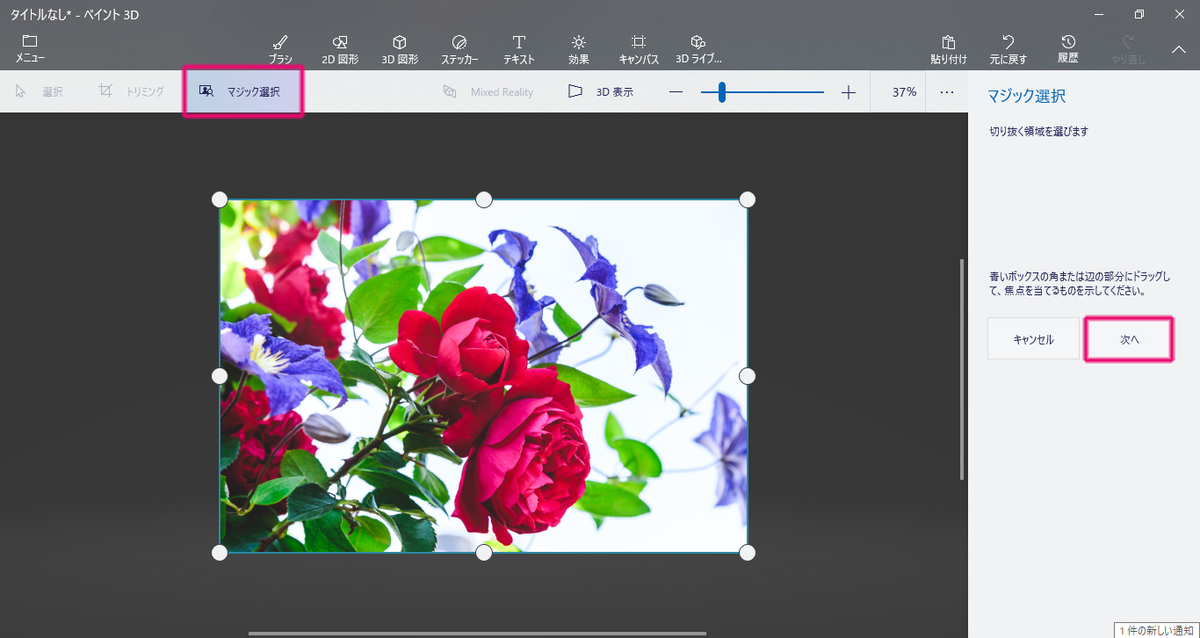
Windows10 ペイント3d での画像切り抜き後 背景を透過して保存する方法 ハピ活ライフ
特定の人物や物などを囲って切り抜きたい時に、便利なやり方になります。 「ホーム」タブをクリック 「選択」の「 」をクリック 「自由選択」をクリック 4トリミングしたい箇所を、マウスでなぞって囲む 5「トリミング」をクリック ※ マウスの左クリックを外すと、囲った線が消えて四角形の青い点線枠が出現しますが、気にしないでください。 ↓↓↓ 四角形の白い部分が残りま アイビスペイントのマイギャラリーを開き、左下のプラスボタンをタップ。 手順2:キャンバスのサイズを設定する 新規キャンバスのサイズが表示されるので、お好みのサイズを選択しタップしましょう 手順3:写真画像を取り込んで、背景透過の加工を ペイントで選択した画像をコピーするには、コピー を使用します。 この機能は、線、図形、テキストなどを画像内に何回も配置する場合に便利です。 「ペイント」で元となる画像を開いておきます。 "イメージ"項目内の選択をクリックし

ペイント3d を使用して被写体を切り抜く方法 With Feeling Like It

ペイントで切り抜き
ペイントで画像を丸く切り取る方法 今回はこちらの犬の画像を丸く切り取っていきます。 キャンバスを広げて作業スペースを作る まずはキャンバスのサイズを広げて、作業スペースを作ります。 「ファイル」をクリック 「プロパティ」をクリック 「幅のサイズ」を変更(元の画像の15~2倍くらい) 「OK」をクリック 今回は「430 ⇒ 700」と変更して、このようになりました どうも! Ganapatiです。 画像から背景を削除する技術というと一昔前は専用のソフトをお持ちのプロにお願いしないといけませんでした。始めて企業のWEBサイトを作るとき1枚3,000円くらい取られた記憶があります。 今は簡単なものなら自分でできてしまう時代になりました。 ペイント3dが起動した後、「開く」をクリックして、背景を透過したい画像を開きます。 手順2:ペイント3dで画像の透過したい部分を切り抜く 次に、マジック選択をクリックしましょう。 そしたら、写真に青色のボックスが表示されます。
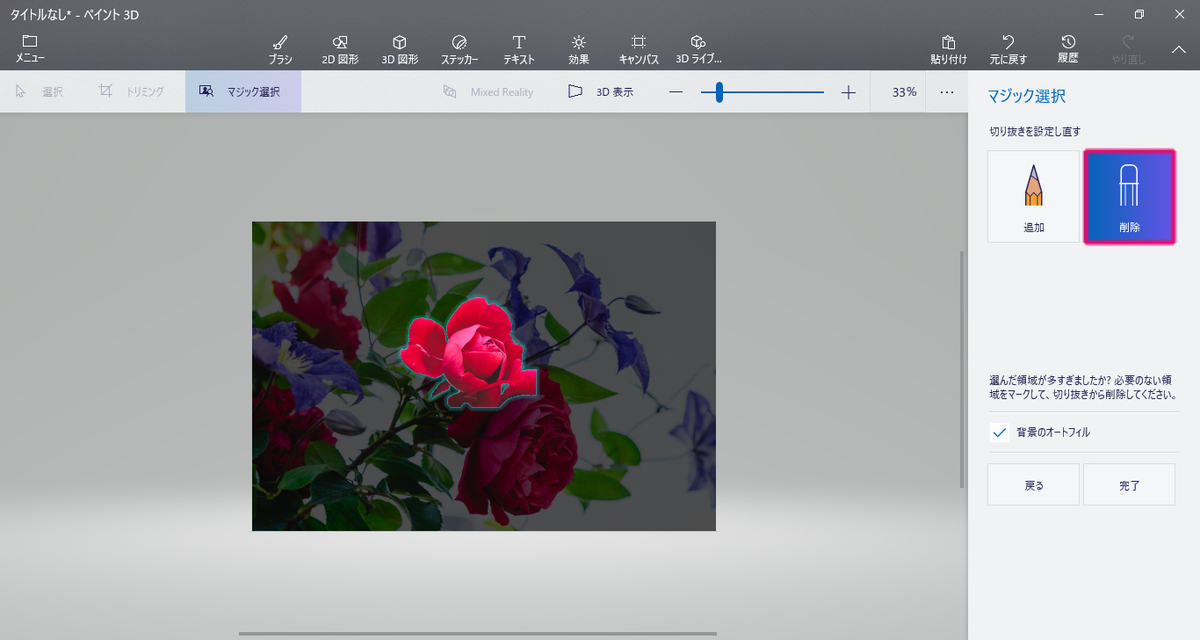
Windows10 ペイント3d での画像切り抜き後 背景を透過して保存する方法 ハピ活ライフ
ペイント3d レイヤー
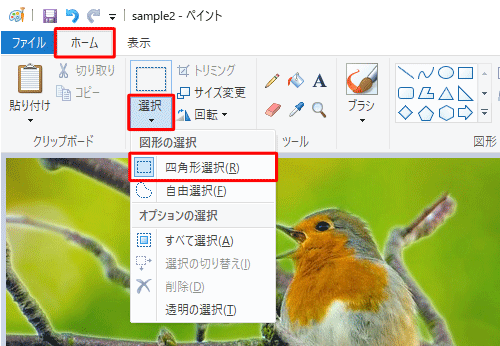
ツールバーにある選択から四角形選択を選びます。 ポインタを写真に合わせるとカーソルが出るのでトリミングしたい形と大きさを決めます。 (カーソルでしか合わせられないので画面下のところで大きさを見ながら選択範囲を決めて下さい。 ) そして選択範囲が決まったらツールバーのトリミングを押す。 そうすると下の写真のようになるわけです。 これでトリミンペイントで画像を色々な型に切り抜く 丸、四角はもとより五角形、星、ハートや雲型 などなど ペイントを起動します。 ペイントのアイコンがスタートメニュー、ディスクトップ、タスクバーにないときはペイント3Dで円形に画像をトリミングする方法 21 3Dペイントで円形画像をトリミング 1画像を開く 2 2D図形を使って円を描く 3円パラメータを調整する PaintとPaint 3Dで画像にロゴを追加する方法 四角形の画像をトリミング 5外側の領域を消去する 6
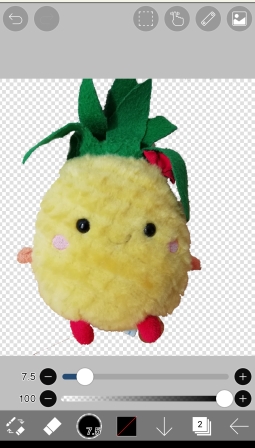
アイビスペイントスマホ版で画像を切り取り トリミング する方法 超簡単に無料アプリで画像を切り抜き オタク子育て
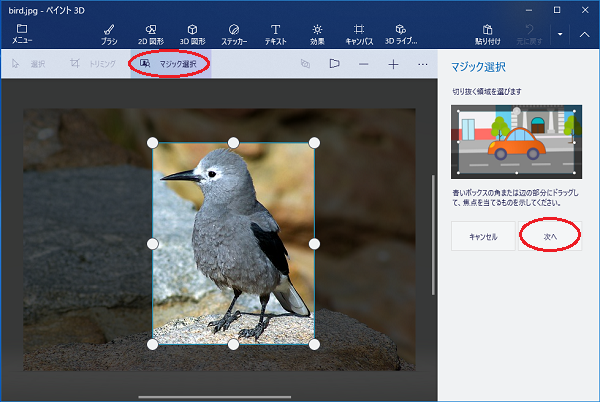
ペイント3dで背景が透過する画像の作り方 Microsoft ペイント ペイント3d の使い方入門
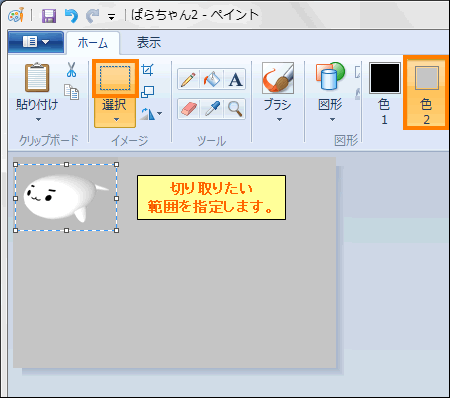
ペイントで画像をトリミングする方法を教えてください。 次の手順で、ペイントを使って画像をトリミングします。 トリミングする画像を右クリックし、表示されるメニューから「プログラムから開く」→「ペイント」の順にクリックします。 ペイントが起動します。 「ホーム」タブをクリックします。 「選択」ボタン→「四角形選択」の順にクリックします。 トリミングする範囲 paintnet簡単講座3回目は、画像の切り抜きです。 ↓の画像の電車部分だけを切り抜いてみます。 (1)まず、切り抜きたい部分を選択します。 選択範囲の決め方は、↓の①~④の方法で切り抜けます。 ①四角型選択 四角い形で選択する場合に使います。 Shiftキーを押しながら選択すると正方形になります。 ②なげわ選択 自分が選びたい部分を好きに選べます。 しかし、慣れるまでコツ 写真を切り抜く 写真を切り抜くには、「背景の削除」を使います。 背景が自動で選択されない場合は、選択する範囲や背景を任意に指定します。 ↑「挿入」タブ → 「画像」を選択し、写真を挿入します ↑写真を選択し、「書式」タブ → 「背景の削除」ボタンをクリックします。 写真をドラッグ&ドロップで挿入した場合、「背景の削除」ボタンは表示されないので注意しましょう 写真

ペイントで切り抜き

ペイント3d使い方1 人物切り抜き トリミングの手順 一部始終を備忘録 得する情報 Com
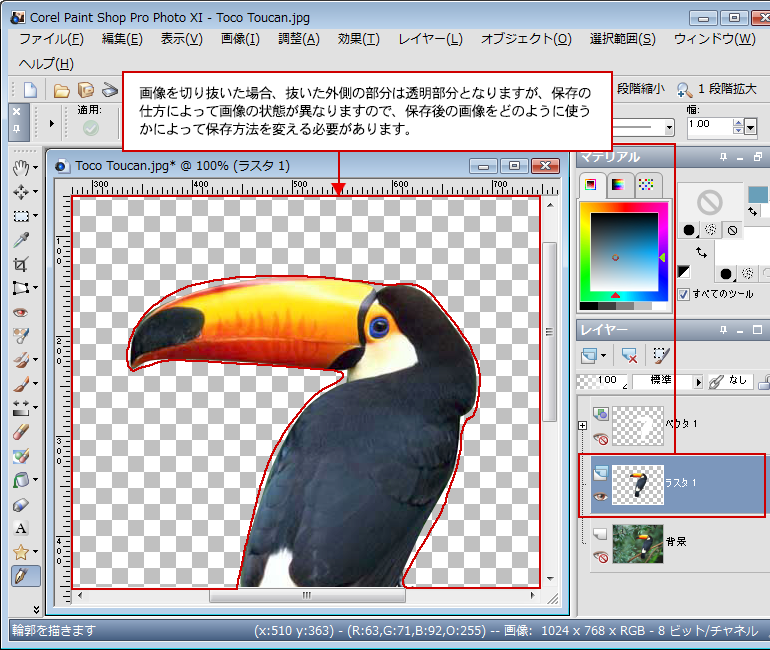
切り抜いた画像の周囲を透明で保存する 初心者でもできる Paint Shop Pro 操作マニュアル 使い方 Sierrarei シエラレイ
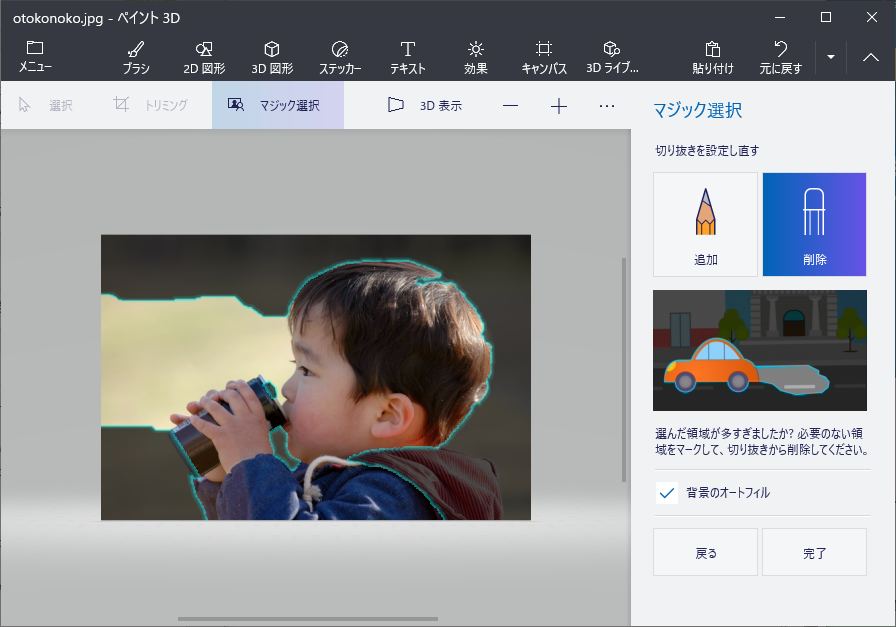
ペイント3dの マジック選択 で背景透過の画像や合成写真を作成 Windows 10 初心者のためのoffice講座
3

初心者でも簡単 ペイントを使った画像のサイズ変更 切り抜き方法 ウェブラボ 株 スタッフブログ
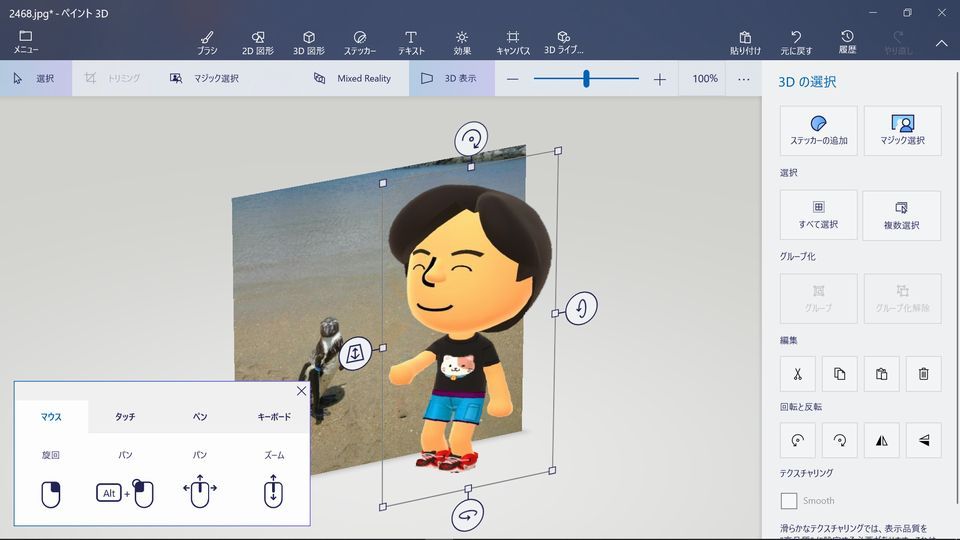
ペイント3d 写真切り抜きと合成 加工写真で遊ぶ 楽天ブログ

ペイントで画像を円形にトリミングする方法 ついでに透過も解説 楽々pcライフ

Windowsで画像をトリミング 切り抜き する方法 Fonepaw
パソコンのペイント機能で画像の切り抜き トリミング をする パソコンlabo
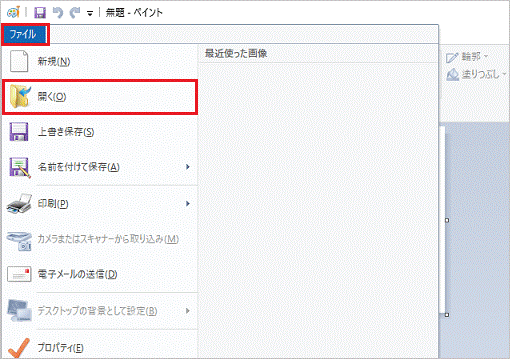
富士通q A ペイント 画像の必要な部分だけを切り取って保存する方法を教えてください Fmvサポート 富士通パソコン
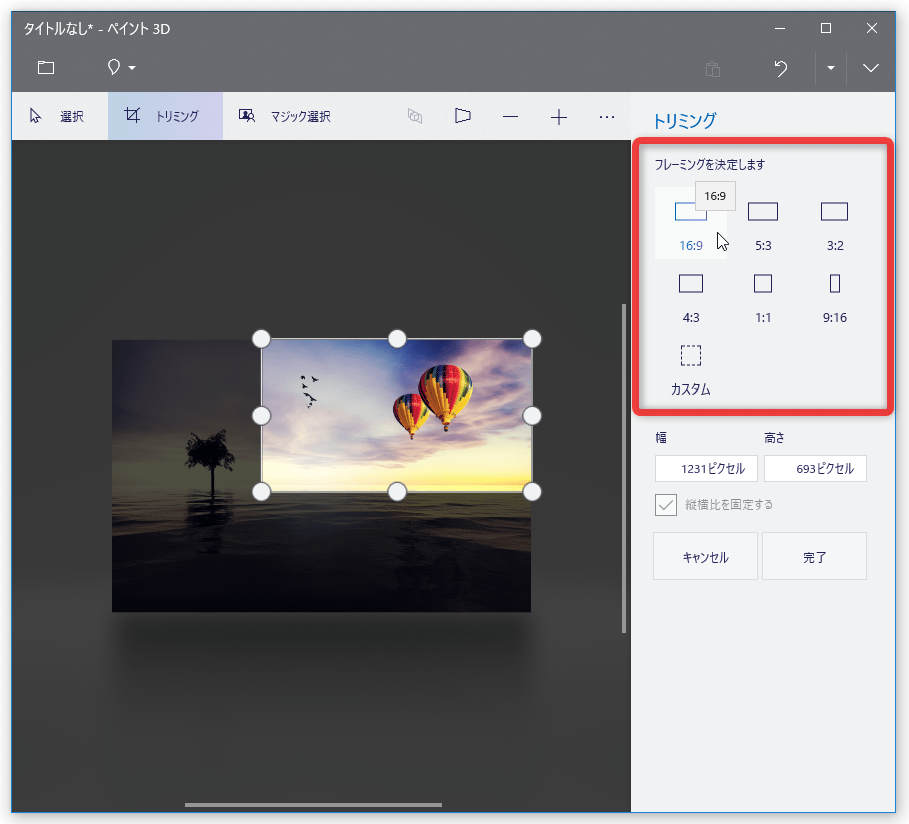
Windows 10 の ペイント 3d を使い 画像内の特定部分を切り抜く k本的に無料ソフト フリーソフト
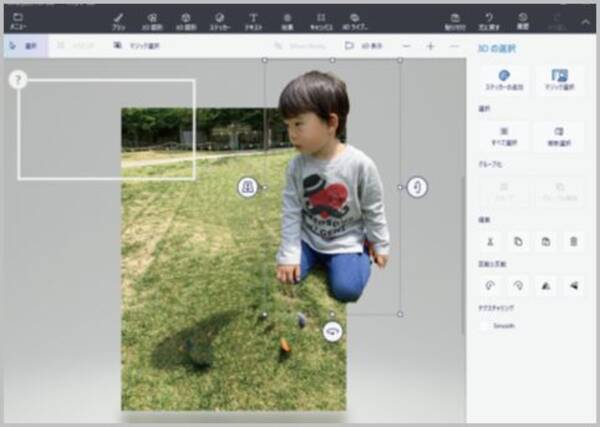
Windows標準ソフトで人物写真を自動で切り抜き 21年12月5日 エキサイトニュース

ステンシル看板 簡単ペイント スプレー用の切り抜き文字 連番 テンプレート です 駐車場の地面 路面にナンバー 番号 を塗装 表示することができます 駐車場 番号 スプレー 吹き付け ナンバー プレート ステンシル 看板 駐車区画番号 塗装 印刷板
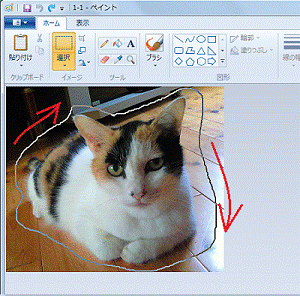
富士通q A ペイント 画像の必要な部分だけを切り取って保存する方法を教えてください Fmvサポート 富士通パソコン
人物写真などの切り抜きが簡単にできるwindows10の標準ソフト ペイント3d どろぱち

Windows ペイント3dの使い方 切り抜き 文字 貼り付け 消しゴム 回転 ガジェラン
ペイント3dで背景が透過する画像の作り方 Microsoft ペイント ペイント3d の使い方入門
ペイントで画像を丸く切り抜く方法 定年起業のためのウェブコンサルティング
複数のまとまったイラスト素材を部分的に切り抜くには Wordの場合 自分でチラシを作るなら 自作チラシ Com

ペイント3dを使った画像の切り取り 合成 戸内順一 工学 Kindleストア Amazon

写真から人物だけを抜き出したい 標準の ペイント3d で簡単にできちゃいます いまさら聞けないwindows 10のtips 窓の杜
Windows 10 の ペイント 3d を使い 画像内の人物や物体を半自動で切り抜く k本的に無料ソフト フリーソフト
Windows10 ペイント3d での画像切り抜き後 背景を透過して保存する方法 ハピ活ライフ
画像の背景を透明にする Windows10の標準搭載ペイント3d Pcとスマホとゲーム
富士通q A ペイント 3d 写真の一部を切り抜く方法を教えてください Fmvサポート 富士通パソコン

ペイント3d マジック選択 で背景切り抜き画像を作る Saekosensei
Windows10 で 標準搭載 されている 画像編集ソフト ペイント3dの 便利な使い方 切り抜き 画像合成に使える Youtube
Windows 10の標準アプリ ペイント3d で画像を切り抜く方法 Otona Life オトナライフ Otona Life オトナライフ
初心者でも簡単 ペイントを使った画像のサイズ変更 切り抜き方法 ウェブラボ 株 スタッフブログ
人物写真などの切り抜きが簡単にできるwindows10の標準ソフト ペイント3d どろぱち
ペイント で画像をコピー 切り取り 貼り付けする方法 Windows R 7 サポート Dynabook ダイナブック公式
写真や動画の切り取りやぼかしをペイント フォトで作成する方法 Youtube
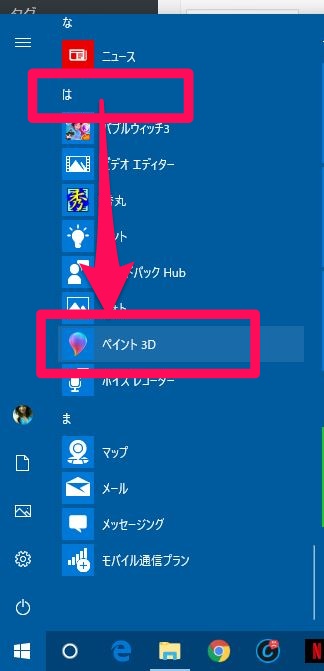
ペイント3dで簡単に画像の切り抜きができる パソコントラブル情報をピックアップ

加工後でもok 商品写真の不要部分をペイント3dで切り抜きする方法 古着転売カレッジ
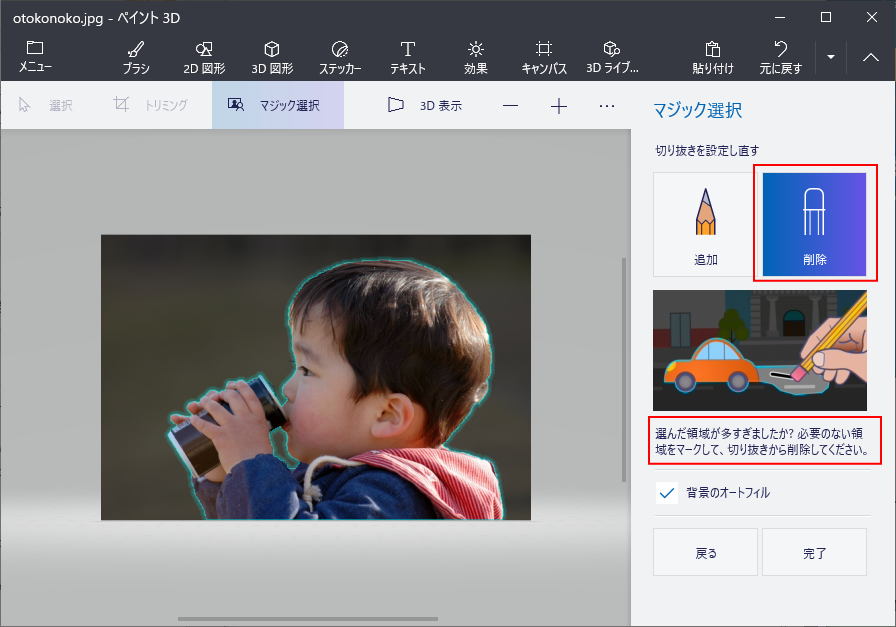
ペイント3dの マジック選択 で背景透過の画像や合成写真を作成 Windows 10 初心者のためのoffice講座

初心者でも簡単 ペイントを使った画像のサイズ変更 切り抜き方法 ウェブラボ 株 スタッフブログ
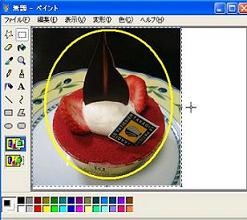
ワードとペイントで写真を楕円に切り抜き インスト覚書
ペイント を使った画像のトリミングと透過保存を考える Nonnofilm

ペイント3d を使用して被写体を切り抜く方法 With Feeling Like It

採用サイト制作で使える技 写真をトリミングする方法
Nec Lavie公式サイト サービス サポート Q A Q A番号 0061
Windows標準のペイントで画像を円形に切り抜く方法 エンジョイエンジニア
ペイント3dで背景が透過する画像の作り方 Microsoft ペイント ペイント3d の使い方入門
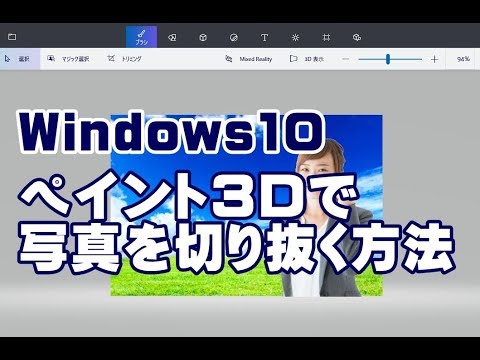
Windows10 ペイント3dで写真を切り抜く方法 Youtube

Windows 10 ペイント 3d の画像切り抜きツールが秀逸 簡単すぎる操作で高度な切り取りと背景処理に驚く ライブドアニュース
知ってた ペイントの切り抜き トリミング 加工 画像を円形にトリミング それ やっときました
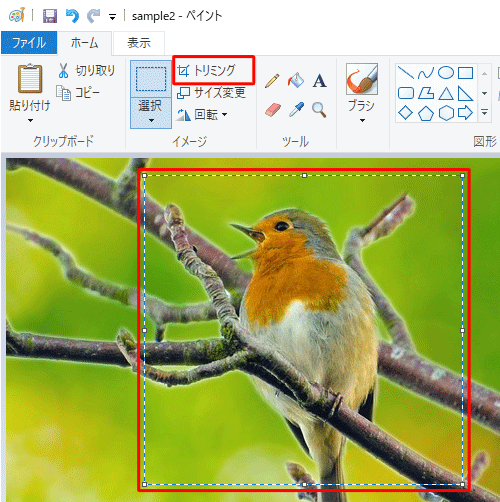
Nec Lavie公式サイト サービス サポート Q A Q A番号 0061
3
アイビスペイントでの切り抜きにについて質問です アイビスペイントで 写真やイラ Yahoo 知恵袋
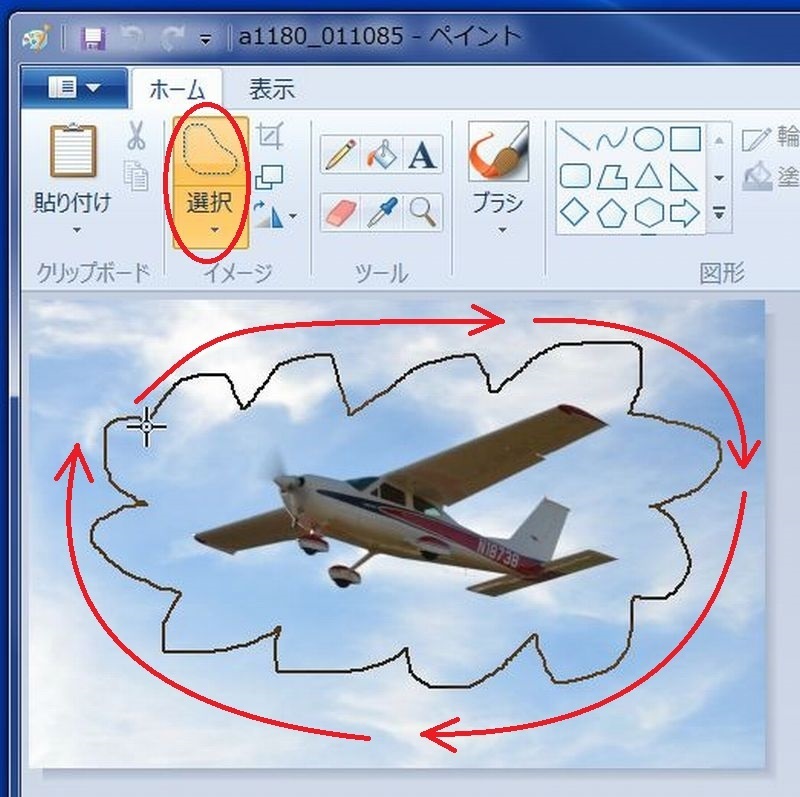
Windows7のペイントで画像を自由な図形に切り抜く 切り取り保存 いつまでたってもスキルが身につかないオッサンのパソコン備忘録
Windows7のペイントで画像を自由な図形に切り抜く 切り取り保存 いつまでたってもスキルが身につかないオッサンのパソコン備忘録
簡単切り抜き Win標準ソフト ペイント3dで画像の背景透明化 シゲたんの一喜一憂
ペイント3d 加工写真で遊ぶ 楽天ブログ
ペイント3dで簡単に画像の切り抜きができる パソコントラブル情報をピックアップ
ペイント3d で 人物の切り抜き合成をやってみる Plane Note
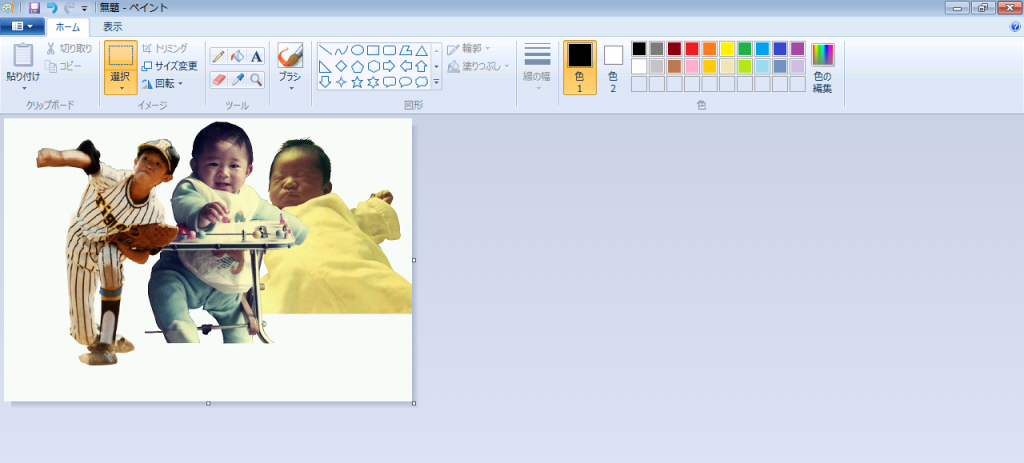
ペイント を使った画像のトリミングと透過保存を考える Nonnofilm

アイビスペイントスマホ版で画像を切り取り トリミング する方法 超簡単に無料アプリで画像を切り抜き オタク子育て
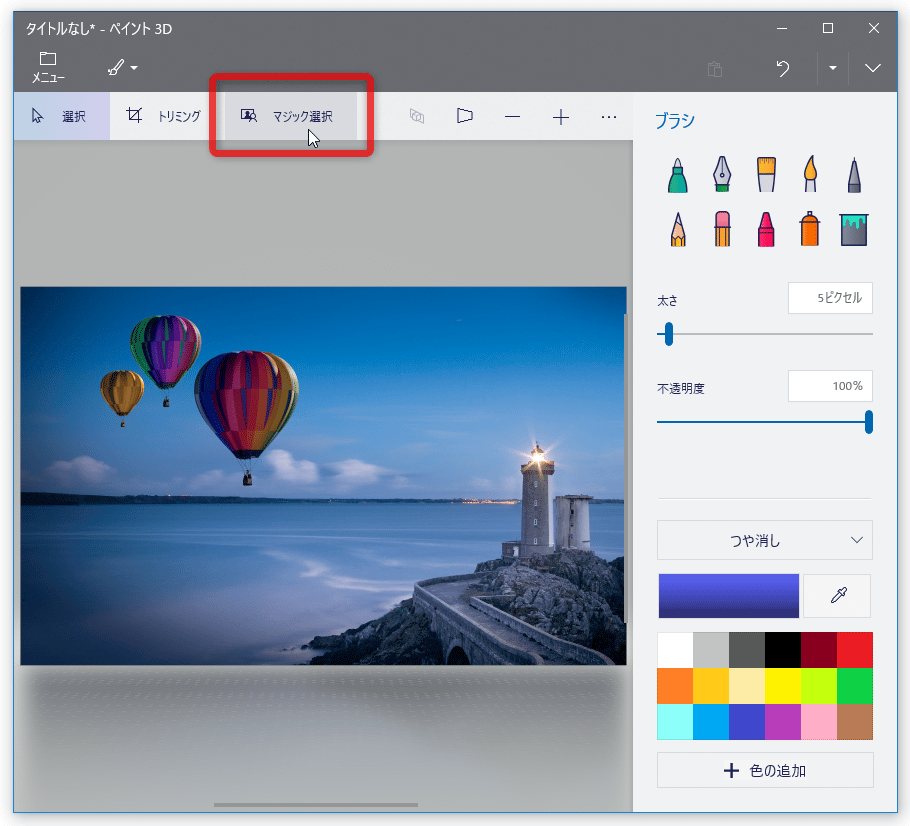
Windows 10 の ペイント 3d を使い 画像内の人物や物体を半自動で切り抜く k本的に無料ソフト フリーソフト

ペイントで思い通り画像の切り抜きをする方法 自由 選択範囲 輪郭 Aprico
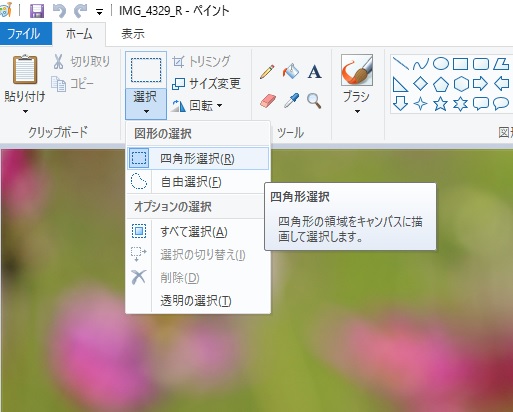
Windowsのペイントで画像の一部を切り抜く トリミング する方法 多趣味のんびり日記帳

移動 複写 貼り付け 切り抜き ペイントの楽しい使い方007c 夏貸文庫
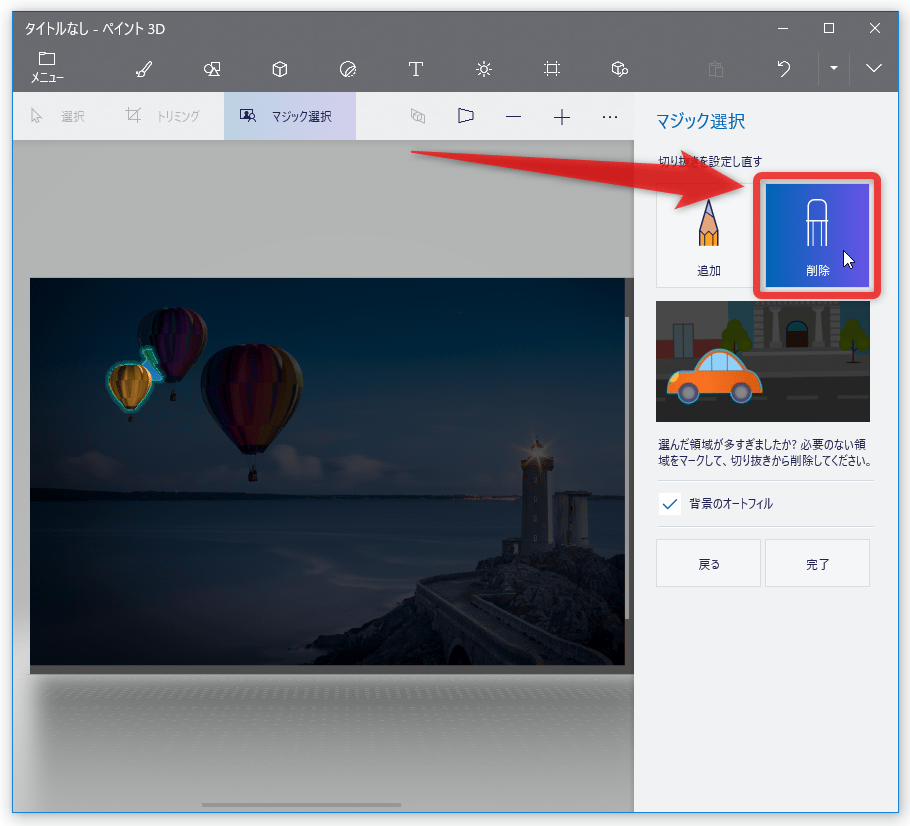
Windows 10 の ペイント 3d を使い 画像内の人物や物体を半自動で切り抜く k本的に無料ソフト フリーソフト
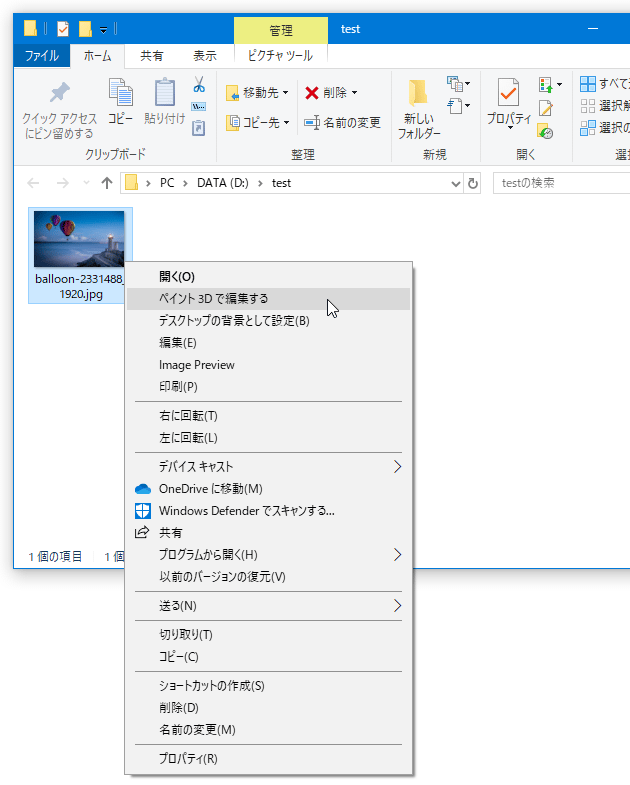
Windows 10 の ペイント 3d を使い 画像内の人物や物体を半自動で切り抜く k本的に無料ソフト フリーソフト
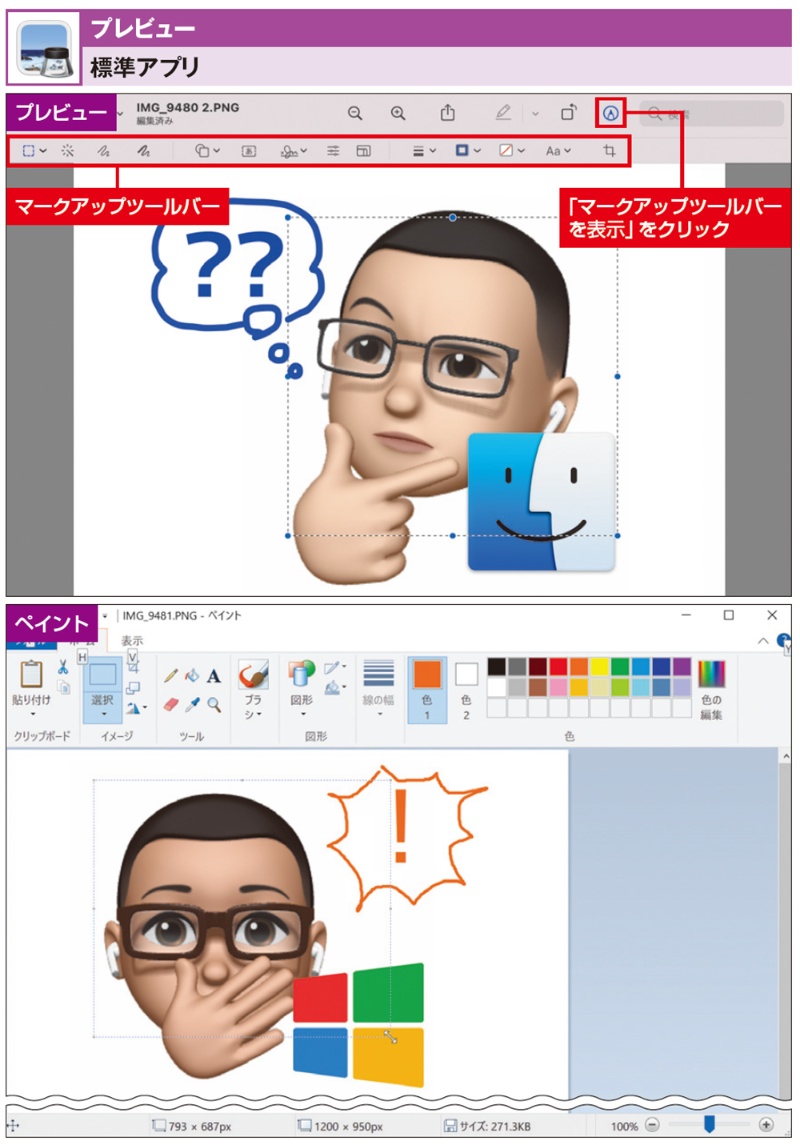
Windowsと異なるmacの操作 ペイントとpdfは プレビュー で代用できる 日経クロステック Xtech
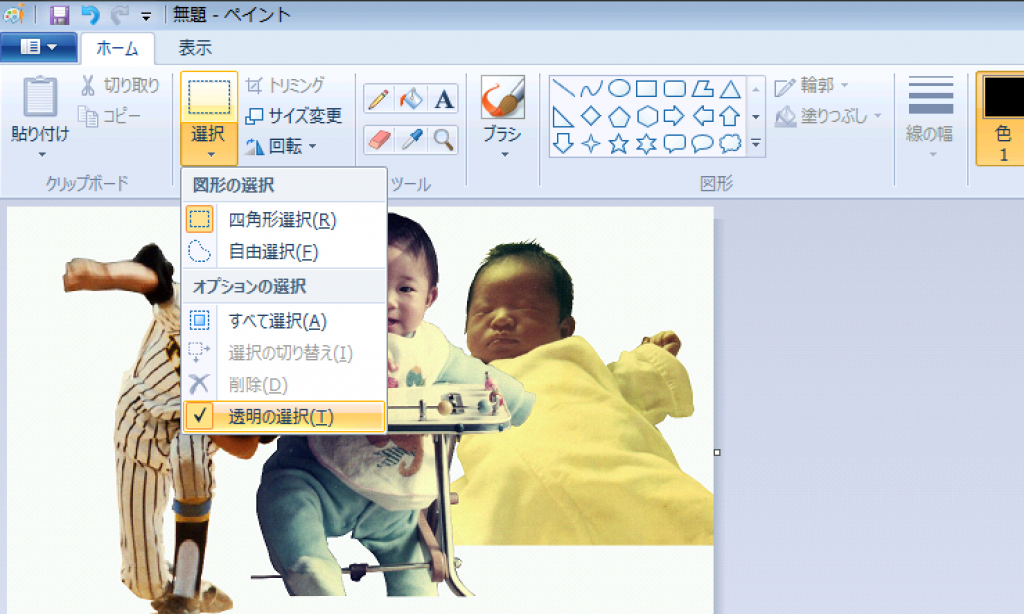
ペイント を使った画像のトリミングと透過保存を考える Nonnofilm
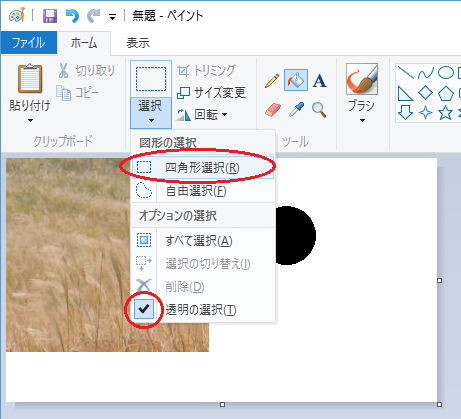
ペイントで画像を丸く切り抜く方法 定年起業のためのウェブコンサルティング

Windows 10 ペイント 3d の画像切り抜きツールが秀逸 簡単すぎる操作で高度な切り取りと背景処理に驚く ライブドアニュース
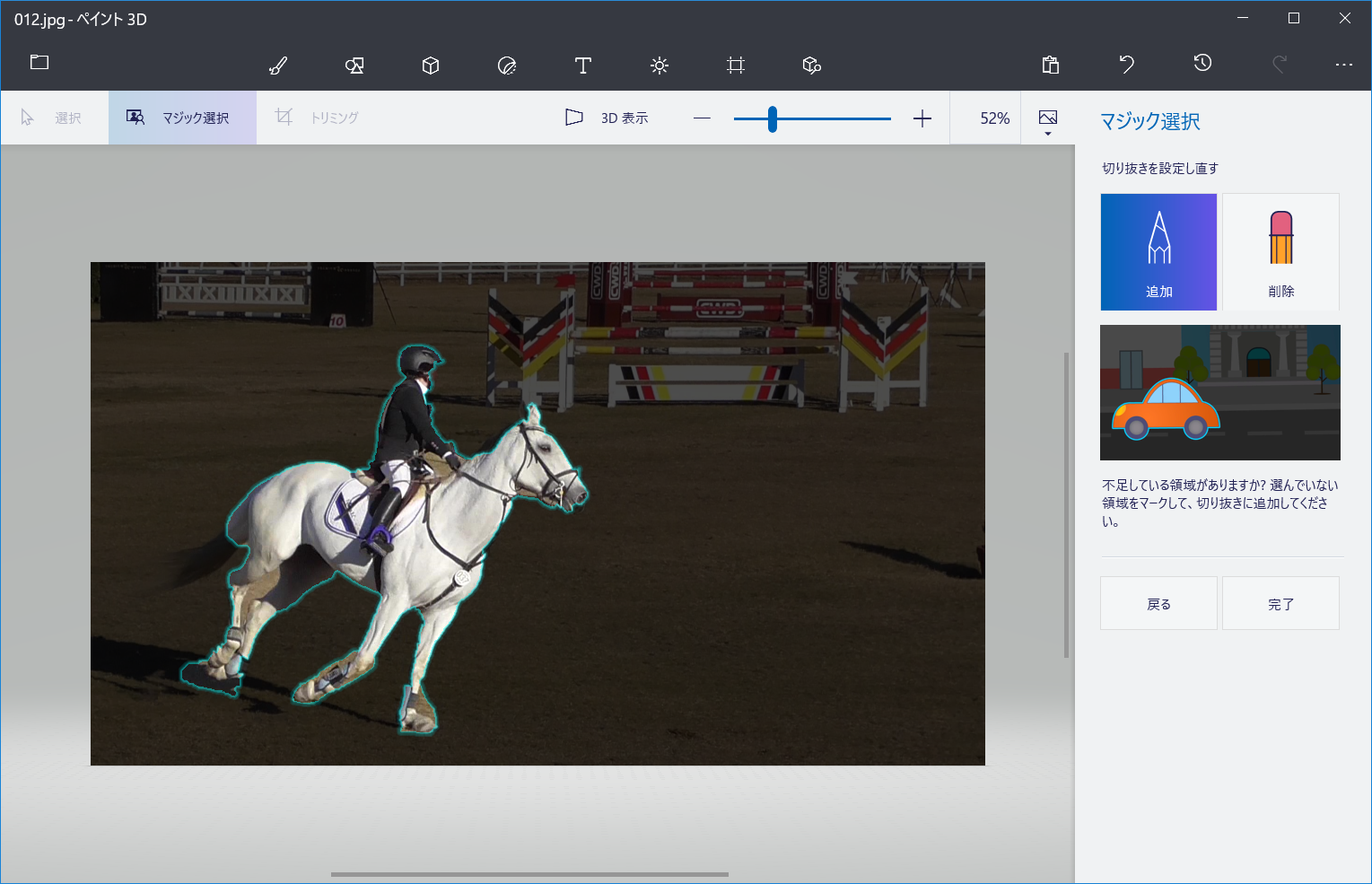
写真の切りぬきにもう高価なアプリは不要 標準搭載の ペイント3d で簡単に合成写真を作る方法 いまさら聞けないwindows 10のtips 窓の杜
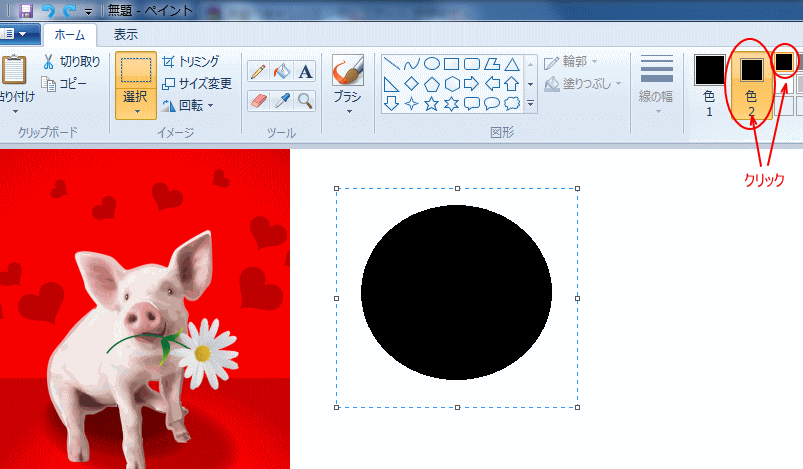
ペイントで画像を図形の形にする 丸くする Windows 7 初心者のためのoffice講座

画像編集 切り抜きのやり方 Windows10ペイント3dで保存まで Youtube

ペイント3d を使用して被写体を切り抜く方法 With Feeling Like It

画像の背景の削除 マジック選択 Officeとペイント3dで画像の切り抜き どこでもパソコン教室 四日市
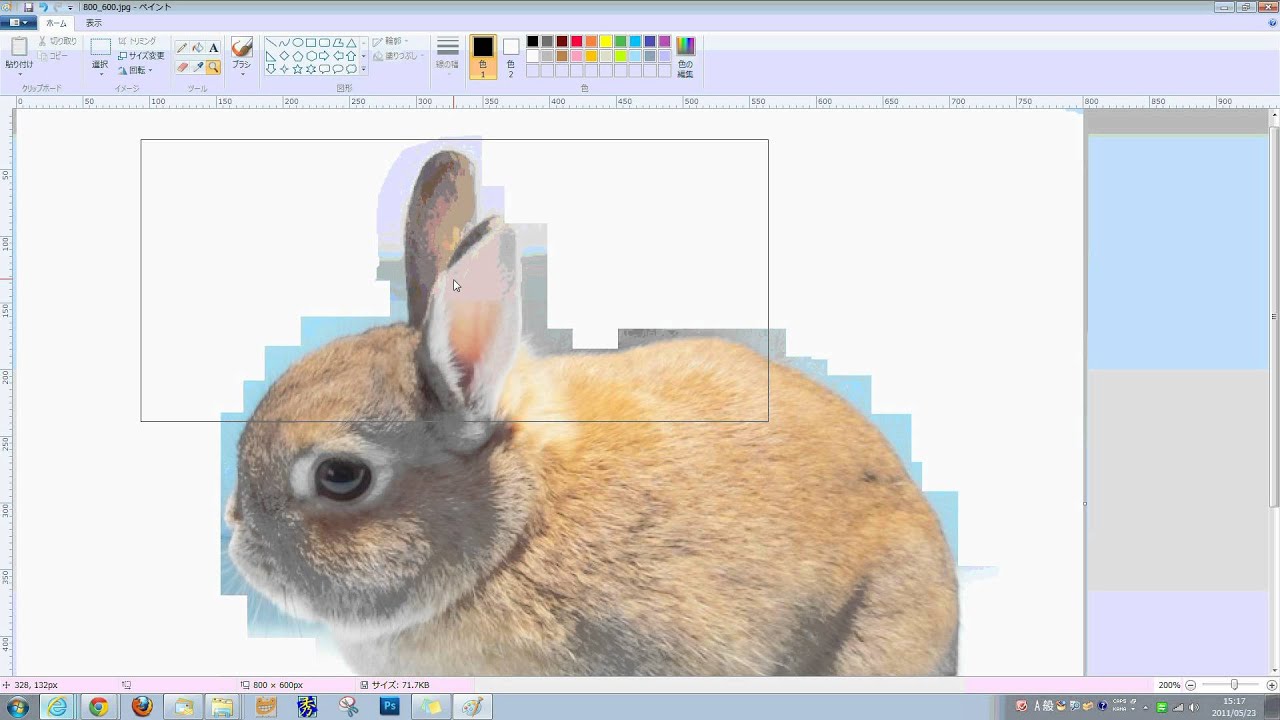
ペイントで輪郭に沿って画像を切り抜き Windows 7 8編 Youtube
ペイントを使い 写真を丸く切り抜いて別の写真に重ねることはできますか 集 Yahoo 知恵袋

Windows 10 ペイント 3d の画像切り抜きツールが秀逸 簡単すぎる操作で高度な切り取りと背景処理に驚く ライブドアニュース
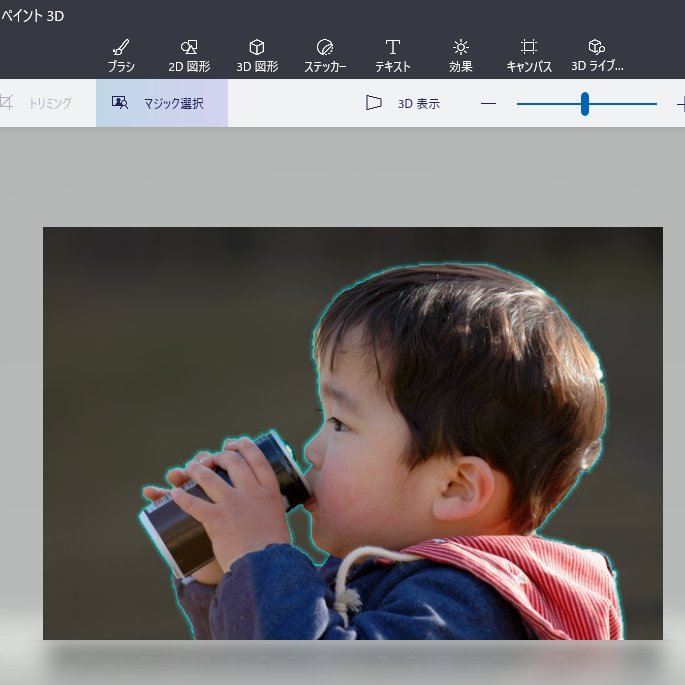
ペイント3dの マジック選択 で背景透過の画像や合成写真を作成 Windows 10 初心者のためのoffice講座

ペイント3d マジック選択 で背景切り抜き画像を作る Saekosensei
ペイント3dの マジック選択 で背景透過の画像や合成写真を作成 Windows 10 初心者のためのoffice講座
画像の切り抜き ならwindowsに付属のアプリで簡単にできちゃうよ 在宅仕事テレコミューター
ペイント3dの マジック選択 で背景透過の画像や合成写真を作成 Windows 10 初心者のためのoffice講座

Windows10 ペイント3d での画像切り抜き後 背景を透過して保存する方法 ハピ活ライフ
3

ペイント3d使い方1 人物切り抜き トリミングの手順 一部始終を備忘録 得する情報 Com
Windows10 ペイント3dで写真を切り抜く方法 Youtube
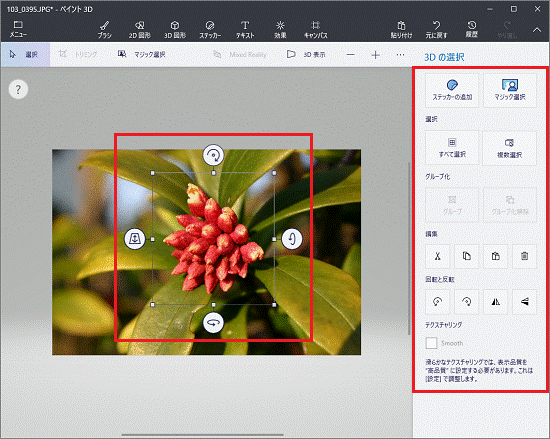
富士通q A ペイント 3d 写真の一部を切り抜く方法を教えてください Fmvサポート 富士通パソコン

ペイントで画像を円形にトリミングする方法 ついでに透過も解説 楽々pcライフ

Windows 10 ペイント 3d の画像切り抜きツールが秀逸 簡単すぎる操作で高度な切り取りと背景処理に驚く ライブドアニュース
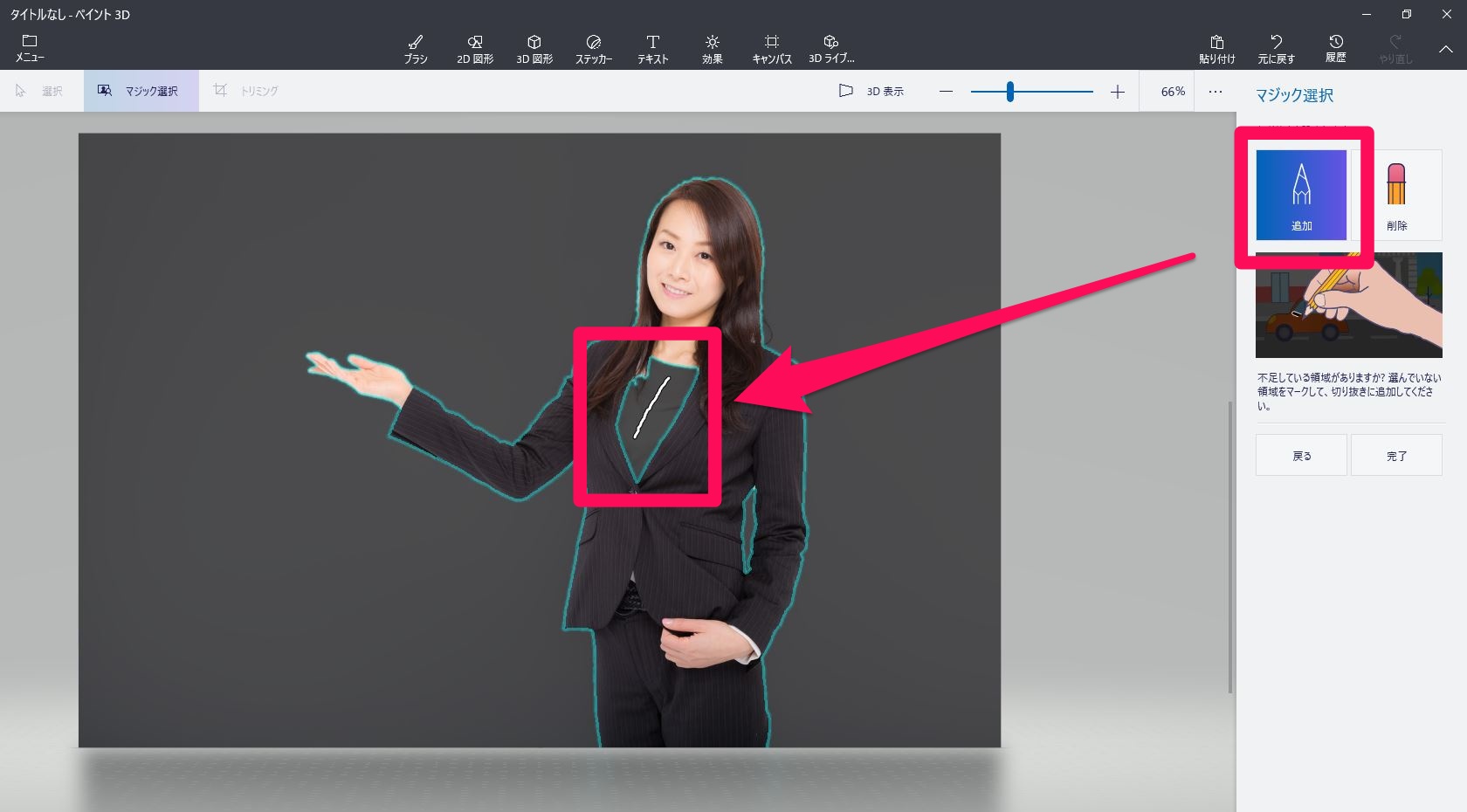
ペイント3dで簡単に画像の切り抜きができる パソコントラブル情報をピックアップ
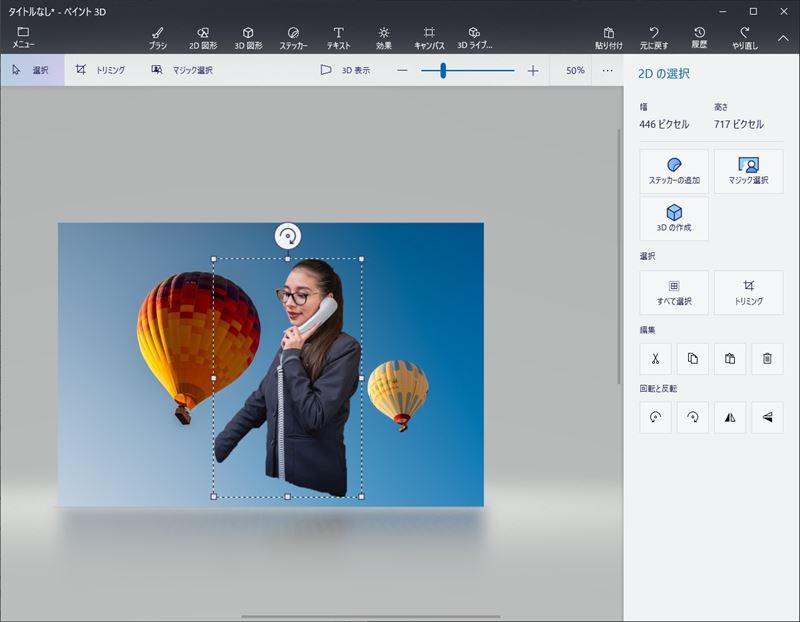
人物写真などの切り抜きが簡単にできるwindows10の標準ソフト ペイント3d どろぱち

Windows 10 ペイント 3d の画像切り抜きツールが秀逸 簡単すぎる操作で高度な切り取りと背景処理に驚く ライブドアニュース
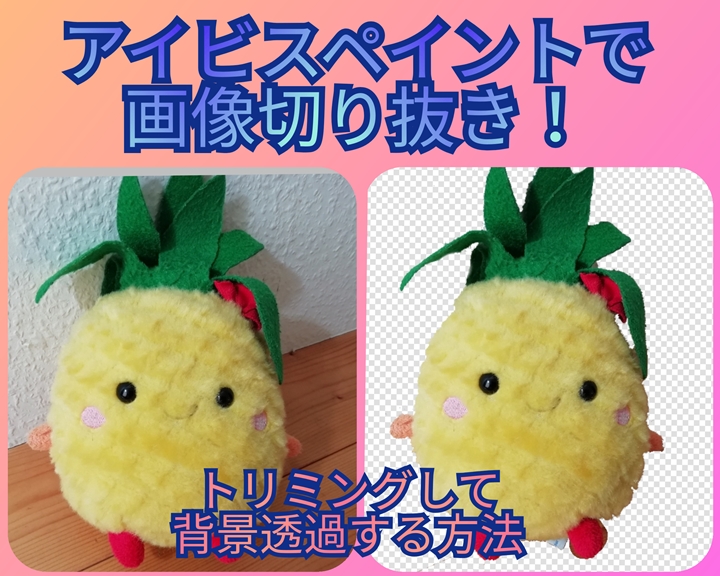
アイビスペイントスマホ版で画像を切り取り トリミング する方法 超簡単に無料アプリで画像を切り抜き オタク子育て
Windows標準のペイントで画像を円形に切り抜く方法 エンジョイエンジニア
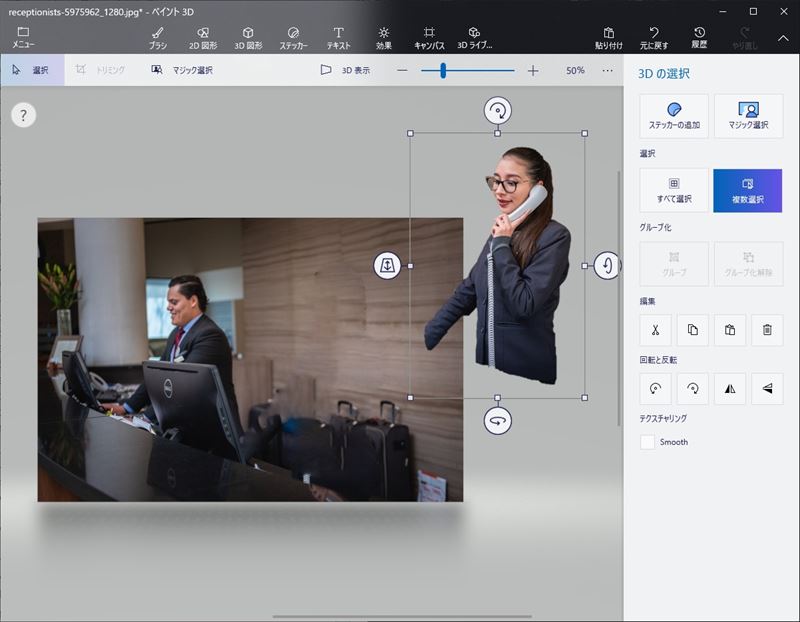
人物写真などの切り抜きが簡単にできるwindows10の標準ソフト ペイント3d どろぱち

ペイント3d で 人物の切り抜き合成をやってみる Plane Note

ペイント3dを使ってイラストを切り抜く方法 初心者向け まつたろうのブログ


コメント
コメントを投稿